Linux 服务器 SSH 登录与安全加固笔记
最近在 VPS 上折腾 SSH:外网连超时、私钥权限报错、改端口后 systemd 不生效……把 Obsidian 里的几篇笔记合并成一篇,按「先能连上 → 再加固 → 防火墙配合」的顺序记录。
文中 IP 用 ip1、ip2 等占位(如 ip1 = 服务器、ip2 = 允许连入的来源);域名 xxx.xxx.com、端口(如 22222)、用户名 username 亦为演示占位,非真实环境。请替换为你自己的值。
SSH 登录四要素
远程登录可以记成四个量:
| 要素 | 说明 | 常见默认值 |
|---|---|---|
| IP / 主机名 | 公网可达的地址 | 扫描脚本会随机扫网段,无法真正「隐藏」 |
| 端口 | TCP 端口 | 22 |
| 用户名 | 登录账户 | 常为 root |
| 凭证 | 密码或密钥 | 密码无默认值;密钥需本地私钥 + 服务器公钥 |
加固思路:端口、用户名、认证方式都可以改;密码换密钥、禁 root、改非 22 端口 是常见组合。
连不上:超时与排查
典型报错:
可能原因:
- SSH 不在 22 端口 — 需指定
-p <PORT> - 云厂商安全组未放行 — 控制台里要允许你的 IP 或来源段
- 必须先 VPN / 跳板 — 机房内网节点往往不能从宿舍/家宽直接 SSH,要先连 VPN 或跳板机,再
ssh到目标主机
需要确认端口以及用户名
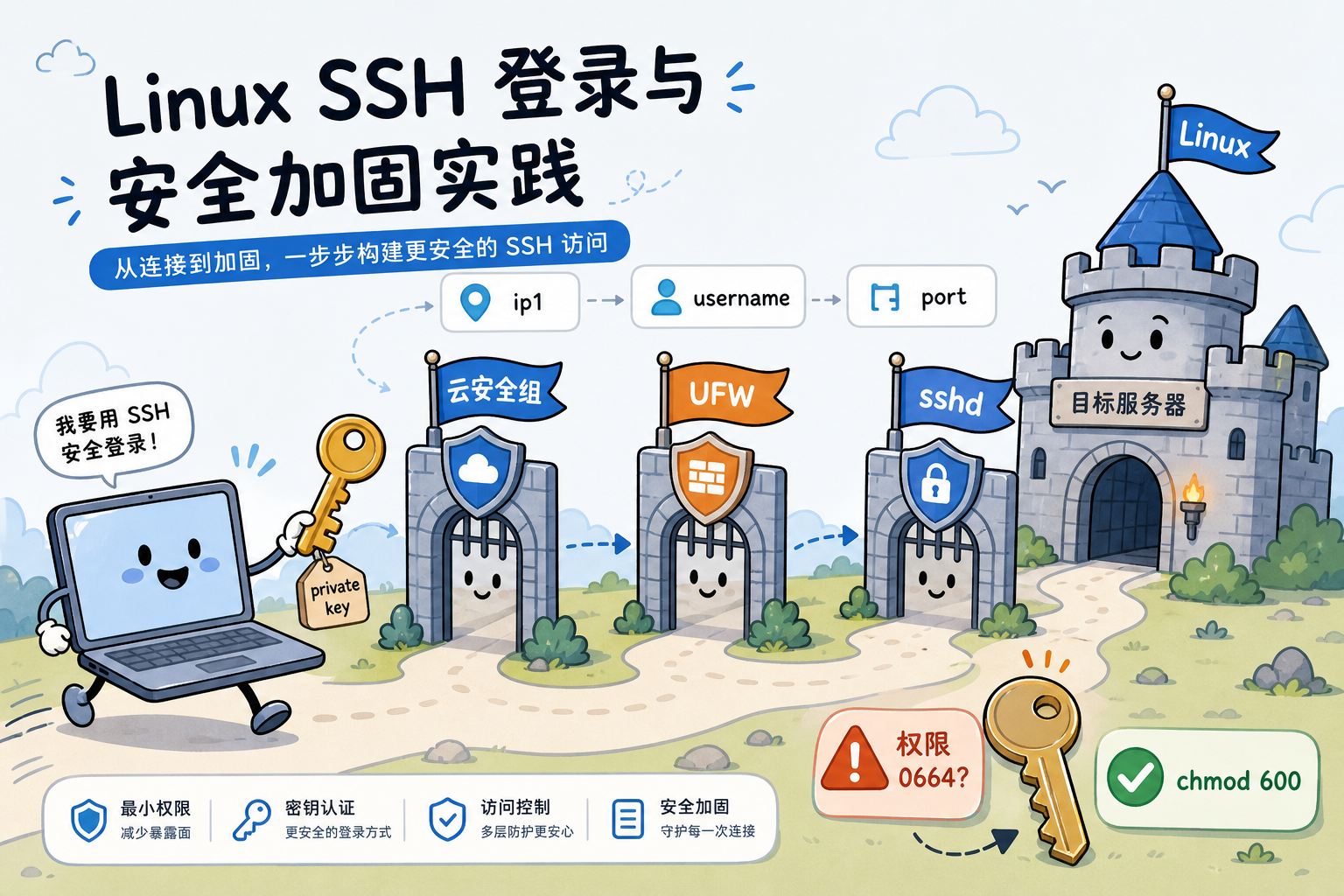
外网路径大致是:云安全组 → 本机防火墙(UFW)→ sshd。任一层未放行都会表现为超时或拒绝。
踩坑:私钥权限过大
连上之前还遇到过 OpenSSH 直接拒绝加载私钥:
原因:私钥文件权限是 0664,组用户和其他用户可读。OpenSSH 认为密钥可能已泄露,宁可不用这把钥匙,也不带着风险去连——于是这次登录等于没带上有效私钥。
处理:私钥仅本人可读(必要时目录也要收紧):
| 路径 | 建议权限 |
|---|---|
~/.ssh/ | 700 |
| 私钥 | 600 |
公钥 *.pub | 644 通常可接受 |
服务器端 ~/.ssh/authorized_keys | 600 |
上传到 VPS 的公钥不要带 .txt 等后缀;若有需重命名。服务器端公钥文件也建议 chmod 600。
改 SSH 端口(含 systemd + UFW)
稳妥顺序(先加新端口,验证后再删旧端口):
- 在
sshd_config追加新Port(暂时保留旧端口) daemon-reload+ 重启ssh.socket/ssh.servicesshd -T与ss确认新端口在监听- UFW(及云安全组)放行新端口
- 新开一个终端用新端口试连
- 确认无误后再删旧端口规则、关 22
改 sshd 配置
增加一行(示例:在原有 22222 之外再加 9753):
sshd_config 管的是 sshd 服务端:听哪些端口、是否允许 root、是否允许密码登录等。nano:Ctrl+O 保存,Ctrl+X 退出。
Ubuntu 上为何要动 ssh.socket
在 Ubuntu 上 SSH 常由 systemd socket 激活:先由 ssh.socket 占端口,再交给 ssh.service 里的 sshd。只改 sshd_config 不够,还要让生成器把新端口写进 socket 配置:
| 操作 | 磁盘配置 | 内存中的 unit | 内核 LISTEN |
|---|---|---|---|
只改 Port 9753 | 新 | 旧 | 旧 |
daemon-reload | 新 | 新(生成器已更新) | 仍可能是旧的 |
restart ssh.socket | 新 | 新 | 新(重建 bind) |
验证「配置认为该听什么」:
验证「系统正在听什么」:
ss -tlnp:TCP、LISTEN、数字端口、显示进程。注意:本机在听 ≠ 外网能连,还要 UFW 和安全组。
UFW 放行新端口
UFW 是 Ubuntu 自带的防火墙前端。流量顺序:
查看状态:
inactive:UFW 未启用,仅安全组 + sshd 生效active:按规则过滤入站
示例输出解读:
| 列 | 含义 |
|---|---|
| To | 本机开放的端口 |
| Action | ALLOW 放行;DENY / REJECT 拒绝 |
| From | Anywhere 任意 IP;也可写成仅允许你家 IP |
放行新端口:
看到 9753/tcp ALLOW IN 即规则已写入。常用维护:
用户、禁 root、密钥登录
- 新建非 root 用户 —
sudo adduser username;Debian/Ubuntu 需apt install sudo,用visudo加入 sudo 组(按最小权限配置,不必一律NOPASSWD)。 - 禁用 root SSH —
sshd_config中PermitRootLogin no。 - 密钥登录、关密码 — 本地生成密钥对(推荐 Ed25519,避免 DSA;ECDSA/Ed25519 选型见下节),公钥写入服务器
~/.ssh/authorized_keys;服务器端:PubkeyAuthentication yesPasswordAuthentication no
改配置后同样要 reload/restart,并保留一个已登录的会话,防止把自己锁在外面。
密钥算法简记
| 类型 | 说明 |
|---|---|
| RSA | 常见,密钥较长;可用但非唯一选择 |
| DSA | 已不安全,不要用 |
| ECDSA | 短、快;算法争议较多 |
| Ed25519 | 现代默认推荐之一,文档公开、性能好 |
systemd 与 SSH:两单元
systemd 是多数现代发行版的 init/服务管家(pid 1)。与 SSH 相关的概念:
ssh.service— 跑/usr/sbin/sshd进程ssh.socket— 由 systemd 先监听端口,再激活 service(socket 激活)
关系可以简化为:
unit 文件位置:/usr/lib/systemd/system/(软件包)与 /etc/systemd/system/(本机覆盖);systemctl cat ssh.service 可看合并结果。改端口时记住:Ubuntu 上要 reload + restart socket,不是只 systemctl restart ssh 就万事大吉。
小结
| 阶段 | 要点 |
|---|---|
| 连不上 | 查端口、安全组、VPN/跳板;三层防火墙都要通 |
| 私钥报错 | chmod 600 私钥、700 .ssh;OpenSSH 拒绝「过于开放」的密钥 |
| 改端口 | 先加后删;sshd -T + ss 验证;UFW + 安全组同步放行 |
| 加固 | 非 root、禁 root 登录、密钥认证、非默认端口 |
这是学习笔记,不是生产 checklist。动手前建议在测试机上练一遍,并始终保留一条不会把自己锁死的登录路径。