这是本节的多页打印视图。 .
博客
- 1: 操作系统实验:Linux System V IPC
- 2: vibe 知识视频制作尝试
- 3: 分治学习:Quoit Design 与最近点对
- 4: NavGPT-3 论文精读
- 5: 操作系统基础概念复盘(2)
- 6: 操作系统基础概念复盘(1)
- 7: VLN 前置知识与方法调研
- 8: Hugo + Oink 如何接入 Giscus 评论系统
- 9: 在虚拟机里换上自己的 Linux 内核
- 10: DNS 笔记:查域名、资源记录,以及和 HTTPS 证书的关系
- 11: Linux 服务器 SSH 登录与安全加固笔记
- 12: 用 Oink 搭个人站:从零到发布的笔记整理
- 13: ROS 工作空间移植整理
按日期写的学习记录、技术探索与感想。
1 - 操作系统实验:Linux System V IPC
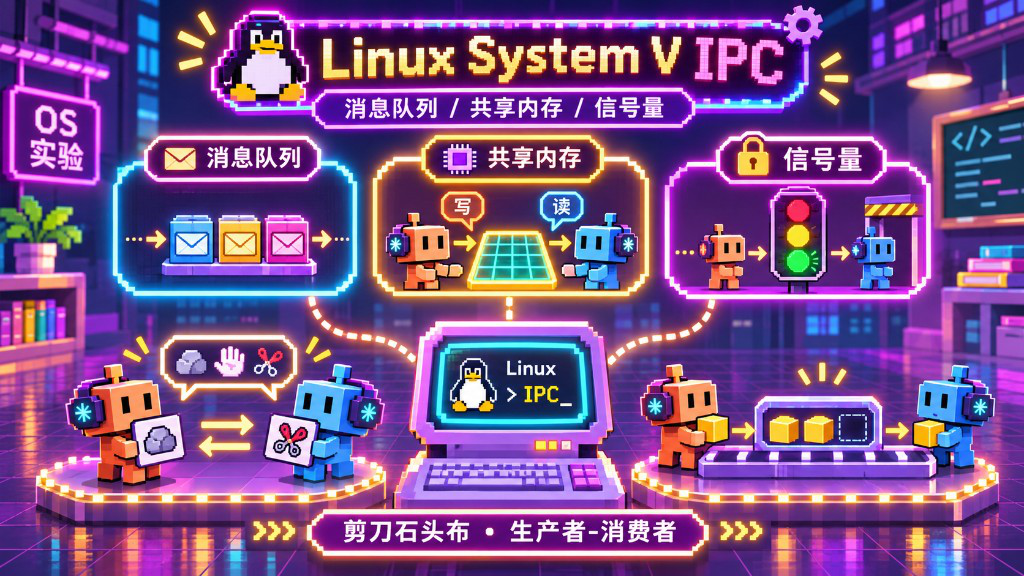
11月15日我在做操作系统实验。题目要求用 Linux IPC 做剪刀石头布,再用信号量做生产者-消费者,并改成能在网络上跑。做这道实验的同时,我也想把 Linux 里的进程通信弄清楚:System V 三类机制各自管什么,消息队列、共享内存和信号量怎么建、怎么用,以及剪刀石头布可以怎么写。
fork() 出来的进程各有地址空间,一个进程里的变量另一个看不到。要交换数据,只能借内核提供的公共通道。System V IPC 就是这类通道里最常碰到的一组接口。
为什么需要 IPC
独立地址空间保护了进程,也把协作拆开了。父进程想告诉子进程“这轮出剪刀”,不能指望共享一个普通全局变量,因为两边看到的是各自的副本。
IPC 的作用,就是在内核里留一块双方都能碰到的地方:可以是排队的消息,可以是同一段物理内存,也可以是只负责计数和阻塞的信号量。实验里的剪刀石头布,要解决的就是双方轮流出拳、读到对方结果这件事。
System V 的三类机制
经典 System V IPC 主要有三类:消息队列、信号量集合、共享内存段。它们不是谁更高级,而是在“传得省心”和“传得快”之间做不同取舍。
消息队列
消息队列传的是有边界的数据块。进程把数据打成一条带类型标签的消息,交给内核保管;接收方可以按类型取走。
它的价值是 解耦与有序。发送方不用管对方什么时候来拿,消息在内核里排队;接收方也能只挑自己关心的类型。代价是数据要先拷进内核,再拷出用户空间,三类里通常最慢。
少量、离散的控制信息,比如一局游戏交换一次出拳,消息队列往往最合适:写几行就能用,内核帮你排队、阻塞、按类型筛选。
信号量
信号量本身 不传业务数据。它只维护一个整数值,表示“现在有几个资源可用”或“门是否开着”。进程通过 semop 加减这个值来申请或释放;资源不够时,内核让进程睡眠等待。
它的本质是 计数器加等待队列,专门协调多个进程访问共享资源的顺序。如果只想限制“最多两个进程同时写日志”,用信号量就够,不必为此占一大块内存。
共享内存
共享内存是内核划出一块物理区域,多个进程用 shmat 把它映射进自己的地址空间。一个进程往里写,另一个立刻能看到,中间 没有内核拷贝,所以通常最快。
快的代价是“裸奔”:内核不会帮你同步。两个进程同时写同一块内存,数据就会乱。共享内存必须配合信号量,或者自己实现的锁。
吞吐量很大、对延迟敏感时,消息队列的拷贝开销会很难忍,这时才需要共享内存把速度拉满,再用信号量把读写顺序管住。
消息队列怎么用
内核里维护的可以想成一条链表,每个节点是带类型标签的消息。进程往里放节点,或者按类型取走节点。
| 函数 | 作用 |
|---|---|
msgget | 创建新队列,或拿到已有队列的 ID |
msgsnd | 把一条消息加到队列末尾 |
msgrcv | 从队列取走一条消息 |
关键字段是 mtype。msgrcv 可以指定只收某种类型。例如 mtype=1 表示玩家 A 的出拳,mtype=2 表示玩家 B 的出拳,双方就不会读到自己刚发出去的那条。
如果队列里暂时没有指定类型的消息,又没有设 IPC_NOWAIT,调用进程会睡眠,直到消息出现、进程收到信号,或者队列被删掉。
创建与 key
key 告诉操作系统你想创建或访问哪一个 IPC 对象。父子进程常这样写:
IPC_PRIVATE 表示总是新建一个对象,不查找、不复用已有对象。IPC_CREAT 是创建标志,0600 是权限。
流程是:父进程创建队列,拿到 msqid,再 fork()。子进程继承这个标识符,双方共用同一条队列。子进程不必再创建,也不必靠 key 去找。
如果不是父子关系,就没有继承的 msqid。两边可以约定同一个普通 key,或用 ftok() 从路径和项目标识生成 key。ftok() 不能保证绝对唯一,实际还要考虑冲突。
消息结构与收发
System V 要求消息结构的第一个字段是 long 类型的消息类型,并且发送时必须是正数。内核并不知道你结构体里还有哪些成员,它只按约定读开头那个 long:
发送时,msgsz 是正文长度, 不含 开头的 mtype:
msgflg 为 0 表示默认行为:队列满了就可能阻塞等待。
接收时多一个 msgtyp,决定收哪一类:
msgtyp | 含义 |
|---|---|
0 | 收队列里第一条,不区分类型 |
> 0 | 收第一条类型恰好等于该值的消息 |
< 0 | 在类型不大于其绝对值的消息里,收类型最小的那条 |
小于 0 的设计,是为了按类型优先级取消息,而不必严格按发送顺序处理。比如紧急任务、普通任务、低优先级任务可以分成不同 mtype,接收方用负的 msgtyp 先拿优先级更高的。
被信号打断时怎么办
阻塞在 msgsnd 或 msgrcv 上时,进程并不忙轮询。内核把它放进等待队列,调度器去跑别的就绪进程。消息到来,是原来的等待条件满足了;信号到来,是出现了一个需要立刻响应的新事件。
信号处理函数也是这段进程自己的代码。进程正阻塞着时,内核必须先唤醒它,让它重新有机会运行,才能执行处理函数。处理完后,原来的系统调用常会返回 -1,并把 errno 设成 EINTR,表示调用在完成前被信号打断了。
所以常见写法是:失败后若是 EINTR 就重试,其他错误再报错退出:
用完要删掉
消息队列由内核管理,父进程退出也不会自动消失。不清理就会留下 IPC 资源。
共享内存怎么用
创建或获取共享内存用 shmget。它返回的是标识符 shmid,还不是可以直接读写的地址:
每个进程有自己的虚拟地址空间。内核已经划出共享段之后,还要用 shmat 把它映射进当前进程,才能拿到指针:
映射失败时返回 (void *)-1。若父进程在 fork() 前已经 shmat,子进程会继承这份映射;也可以放在 fork() 之后,父子各自对同一个 shmid 调用一次 shmat。
用完后要 shmdt 解除映射,再用 shmctl(..., IPC_RMID, ...) 删掉段本身。
信号量怎么用
创建与初值
这里的 2 表示集合里有两个信号量。父进程创建后,子进程通过 fork() 继承 semid。
初值用 semctl 设置。SETVAL 表示给某一个下标的信号量赋值;参数常通过 union semun 传入:
P / V
真正干活的是 semop。一次操作用 struct sembuf 描述:操作第几个信号量、加减多少、标志是什么。
我把常见加减封装成 sem_change,再写成 P / V:
内核维护的当前值不能被 P 操作减成负数。资源不够时进程进入等待,而不是让 semval 变成负的。
教材负数与 Linux 等待队列
教材里常把等待进程的数量记在信号量的负数上。Linux System V 不需要这样做:内核自己用等待队列记谁在等。因此 0 是合法值,负数才是不允许的。两种说法描述的是同一类同步语义,记账方式不同。
剪刀石头布的两种写法
从工程上看,消息队列更直观:双方发送出拳,接收对方出拳,再判胜负。共享内存加信号量则同时练到“拼桌吃饭”和“交通灯”两件事。我按这两种思路设计。
消息队列
父进程创建队列,再 fork()。父进程当玩家 A:每轮随机出拳,写入队列;子进程当玩家 B:收到 A 的出拳后,再随机出拳发回去。父进程收到 B 的出拳后判胜负并统计。重复若干轮后,父进程输出结果并删除队列。
这里可以不另加信号量。msgsnd / msgrcv 的阻塞,已经把“对方写好了再读”这件事交给内核了。用不同的 mtype 区分双方消息,就不会读到自己发出去的那条。
共享内存加信号量
共享内存里放本轮双方的出拳和局号。两个信号量分别管两个方向的顺序:
- A 写完后,通知 B 可以读
- B 写完后,通知 A 可以读
没有这两个信号量,共享内存只是一块双方都能碰到的裸内存,读写时机仍可能撞在一起。
小结
这次先把 System V IPC 收成三条线:
- 消息队列适合传少量有边界的控制信息,类型字段还能做筛选。
- 共享内存最快,但必须自己管同步。
- 信号量不传业务数据,只管计数和等待;Linux 里用等待队列,而不是用负数记等待人数。
剪刀石头布可以只靠消息队列完成同步,也可以用共享内存加两个方向信号量。
2 - vibe 知识视频制作尝试
10 月 30 日那道 Quoit Design 做完以后,我想把它做成一条 vibe 知识视频。最近这类视频很多。Cursor 的 Premium 我本来就订着。会想做这条片子,是因为我听说里面的 Grok bot 能调到 Opus 5.5,也听说这种用代码生成画面的视频,审美比较好的就是这个模型,一条大概只要 5 到 6 元。我想用这道题看两件事:现在做出来的水平大概在哪,发出去以后有没有流量。
Claude 的套餐我没有订过。我了解到它对中国用户的封禁和限制很严,怕账号被封,所以没有去开那份订阅,而是先用已经在用的 Grok bot。
视频还没做完,目前只搞定了 stage 1 和 stage 2,总共 1 分 12 秒。这篇目前只记做到 11 月 1 日的模型、花费和改画面的过程。

通用制作提示词
做这种片子,我每次都先把这四条交给模型。
- 定规格。用 Remotion 做,1920×1080,30 帧,16:9 横屏。不配音,用中文字幕把知识点讲清楚。配乐用 We Never 这首最近很火的曲子。
- 卡点。先分析这首音乐,测出每分钟多少拍,把每个重拍在第几秒列出来。画面每变一次,都落在重拍上。
- 配音效。每个关键动作都配一个音,用代码合成。音色用契合画面重点的乐器。
- 试片。先做开头 10 秒给我看。我确认后再一段一段往下做,哪段不好就重做那一段。
Grok bot 制作视频体会
一开始给同学做的那条是项目介绍,不是这条算法讲解,效果还行。后面做算法讲解时,不知道怎么回事,出来的质量特别差。那个效果绝对不是 Opus 5.5 做的,甚至还不如我在自己电脑上、用 Cursor 的 auto 模式。
指定 Opus 以后,十秒还没做完
我就换了一条路:通过一个中转站,在 Claude Code 里调用 Opus 5.5。上面是每次都用的通用要求。交给它的那一版是按镜头写的,原文没有留在笔记里,这里不补。
一段 10 秒的片子,Opus 5.5 还没做完,花费就已经到了 10 元。按这个价钱把整条做完,会明显高于我一开始听到的 5 到 6 元,所以没有继续整条都用它。
要改画面,就得把镜头说具体
后面我在 Claude Code 里改用 Cursor 提供的 API,用 auto 模式把片子做下去。初稿大概改了 4 到 5 版。很多地方要先把画面说具体,才比较有机会改到我想要的样子。
开场那时我觉得太空、太简陋。只把这个感觉交回去,效果不好。同一段描述连同当时的画面交给 Gemini 4 Argon 之后,它写成了一组能落地的修改。我再拿去生成,开场就清楚很多。那段要求是:
十秒要三四十分钟
脚本清楚了,做的时间仍然很长。大约 10 秒的演示,从看懂要求、写代码到渲染出视频,至少要 30 到 40 分钟,有时更久。最后这一版的效果我看着是可以的。
这两个 stage 加起来已经 1 分 12 秒。脚本打算做 14 个 stage,光这两段就用掉了 Cursor 一周用量的 40% 以上。视频制作还是挺耗 token 的。
auto 模式不会把模型名字标出来。这算比较复杂的问题,一般就会调自家最强的 Grok 4.7 high 来做。
B 站上的这一版
11 月 3 日补:这一版已经发到 B 站。播放器就在这页里,想去 B 站再点下面的链接。抖音还没发,播放量和流量等有数了再补。
3 - 分治学习:Quoit Design 与最近点对
10 月 30 日我做的是 这场比赛 里的 Quoit Design。公开题面在 HDU 1007。场地上每个玩具是一个点,套圈要尽量大,但不能一次套中两个。我没有先挑算法,而是先问半径被什么卡住。
一个点被套中,是指它到圆心的距离严格小于半径。两个点的距离如果小于 ,就存在一个半径为 的圆把它们同时严格套住,把圆心放在两点连线的中点上即可。因此半径最大只能到最近一对点的距离的一半。两点重合时,这个半径是 0。输出保留两位小数。
设 、,欧氏距离是
所有点对里的最小距离记为 。答案是这个距离的一半。
比较谁更近时,可以先比距离的平方 。平方根在非负数上单调递增,平方最小的那一对就是距离最小的那一对。要输出半径时再开方、再除以 2。

先把半径收成最近点对
这一步之后,题目就是平面最近点对。 可以到 ,要找的是 。
某一半不足两个点时,这一半没有点对,不拿去和另一半取最小。已经出现重合点、最小距离是 0 时,后面的条带也不必再查。
暴力枚举为什么不够
我最先想到的是把每对点都算一遍。同一对只算一次:
时间是 。 时,点对个数是
接近 50 亿次比较。慢不是因为距离公式难算,而是要看的点对太多。
排序剪枝改变不了最坏情况
我接着试过先按横坐标排序。设当前最小距离是 。点已经从小到大排好。对前面的一个点来说,一旦后面某个点的横坐标差不小于 ,欧氏距离至少也有这么大,不可能更近。再往后差距只会更大,内层循环可以停。
这能跳过一部分比较。可是所有点的横坐标都相同、只是纵坐标不同时,横坐标差一直是 0,剪枝不会生效。最坏情况仍是 。
少做几次循环里的比较,不等于把最坏情况的复杂度降下来。
左右好求,难在合并的复杂度
剪枝没有改变最坏情况。 到了 ,我需要一种能从整体上减少点对数量的办法。
点已经按横坐标排好,从中间切开,左右大约各一半。每一半要问的还是同一件事:这一半里面最近的两个点有多远。问题没变,只是规模变小,所以可以递归做下去。左半的最近距离、右半的最近距离,都由这个递归直接得到。两边各自的 因此是好求的。
真正还没确定的是两边合在一起之后。先把两边的结果取较小的那个:
这只约束了同一半内部:左半任意两点都不小于 ,右半也一样。左边一个点和右边一个点仍可能更近,答案不能停在这个 上。合并时还要处理跨过分割线的点对。
难的就是这一步要花多少时间。合并时如果仍把左半每个点和右半每个点都比一遍,这一层就是 ,切开再递归并没有少干活。后面要算清的是:手里已经有 之后,跨过分割线的点对还要看多少,这一层能不能压到 。
只检查条带里的点
设分割线是 。一对点的距离若小于 ,横坐标差也必须小于 ,因为横坐标差不会大于欧氏距离。还想更新答案的跨区域点,都得落在
这条竖直条带里。条带宽 。
条带里仍可能有很多点。再按纵坐标从小到大看。固定当前点 ,后面的点 若已经满足 ,距离也不会小于 ,更后面的点可以停。 要成为候选,得同时满足
这里的候选是有可能比 更近,不是已经比 更近。
为什么每个点只比常数个候选
这一步我卡得最久。已知的是同一半内部的距离不小于 ,并不知道左右之间也都那么远。如果跨区域的距离已经不小于 ,合并阶段就不用查了。所以不能说整条条带里任意两点都不小于 。
对固定的 ,看一个宽 、高 的矩形:从分割线向两侧各伸出 ,再从当前点的高度向上伸出 。把它分成 4 列 2 行,共 8 个边长为 的小格。小格的边界可以贴着分割线,格子内部不会同时装进左右两半,因为分割线上的点在划分时已经归到其中一半。
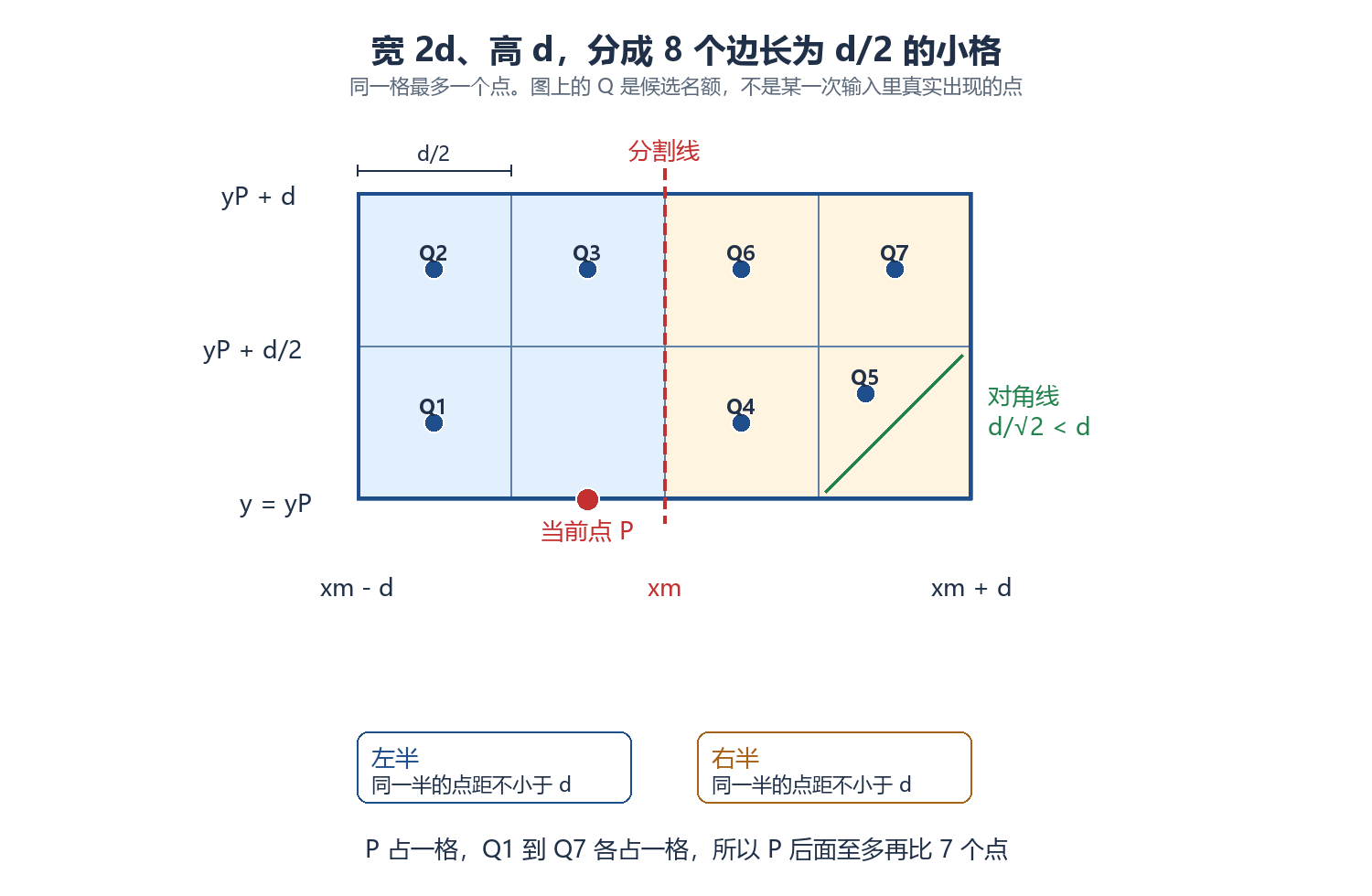
同一个小格里两个点的距离,最大就是对角线
推理是这四步:
- 同一个小格里的两点,距离一定小于 。
- 这个小格完全属于同一半。
- 同一半里的两点,距离不能小于 。
- 所以一个小格里不可能有两个点。
8 个小格,每格至多一个点,矩形里至多 8 个点。其中一个是正在看的 ,它后面至多还有 7 个候选。每个点只和常数个后继比较,不是和条带里的所有点比较。
小格不是为了直接限制左右之间的距离,而是为了证明候选点的个数有一个固定上限。
这个矩形是跟着当前点走的
我当时还问过:矩形以 为下边界,是不是 只能贴着同一条底边左右移动?
条带是固定的,由分割线和当前的 决定。局部矩形是每个当前点单独画的。点按纵坐标从小到大处理时,固定 之后只看排在它后面的点,所以下边界放在当前点的高度,上边界再向上一个 。换到下一个点,下边界跟着换。 不是在同一个矩形的底边上滑动。
反过来按纵坐标从大到小扫,就改用朝反方向伸出的矩形。方向不重要。重要的是排序之后,可以把纵坐标差已经不小于 的点排除掉。
怎样把复杂度收到 N log N
整个过程是:先按横坐标排序,分成左右两半,递归得到两半各自的最近距离,再用条带和纵坐标顺序检查跨区域点对,最后取更小的距离。半径是这个距离的一半。
如果每一层递归都把点重新排序,这一层就可能是 ,总时间会变成 。要收到 ,可以在最开始分别准备按横坐标、按纵坐标排好的序列。递归时按点属于左半还是右半,把已经按纵坐标排好的序列拆给两个子问题,返回后再按纵坐标合并。条带筛选和那至多 7 次比较就可以顺着这个顺序线性做完。
每一层的合并是 ,递推是
因此 。一开始那一次横坐标排序也是这个量级,不会把上界再抬高。
小结复盘
这道题我不是一开始就想到分治的。暴力枚举是对的,只是点对太多。按横坐标提前结束内层循环能剪掉一些,最坏情况还在。分治多出来的一步,是用左右两半已经求出的 当约束:离分割线太远的不用看,纵坐标差已经不小于 的不用看,每个点后面也只剩常数个候选。
我现在把分治记成一句:先拆开,再用子问题的结果证明哪些点对不必检查,合并才做得动。
11 月 1 日补:我后来拿这道题试做了一条 vibe 知识视频,模型和花费另记在 vibe 知识视频制作尝试。
4 - NavGPT-3 论文精读
10 月 25 日我顺着架构读了一遍 NavGPT-3。上一篇里我已经把它归到混合系统:上层语言模型负责理解和检查,训练过的策略负责更高频地往前走。这次不再重讲 R2R-CE 是什么,只想看清四块各自做什么,以及一块停下的时候,另一块凭什么知道该不该继续。
项目页在 NavGPT-3。下面的数字来自这篇预印本,完整划分和 100 条子集不要混在一起看。

先分清四层职责
我先不按模块名字记,而是按每一层吃进什么、吐出什么来记。
Planner 是决策层。 它看到当前上下文和可用工具,输出一次工具调用:观察周围、局部移动、把一段指令交给 VLA,或者结束任务。
Harness 是信息和工具层。 它把图像、指令和历史状态整理成 Planner 能读的上下文,提供空间工具,并记下走过的位置和这次执行的结果。
VLA 是运动预测层。 NavGPT VLA 根据导航指令和视觉观察,预测接下来的一小段轨迹,不负责宣布整条指令已经完成。
Runtime 是协调层。 Planner、VLA 和安全监视可以同时进行,但同一时刻谁能让机器人动,由它分配。真正执行运动、返回传感器结果的是环境。
所以我把它收成一句:Planner 决定做什么,VLA 把指令变成接下来的航点,Harness 让这个过程事后还能检查,Runtime 决定此刻谁握着运动权。
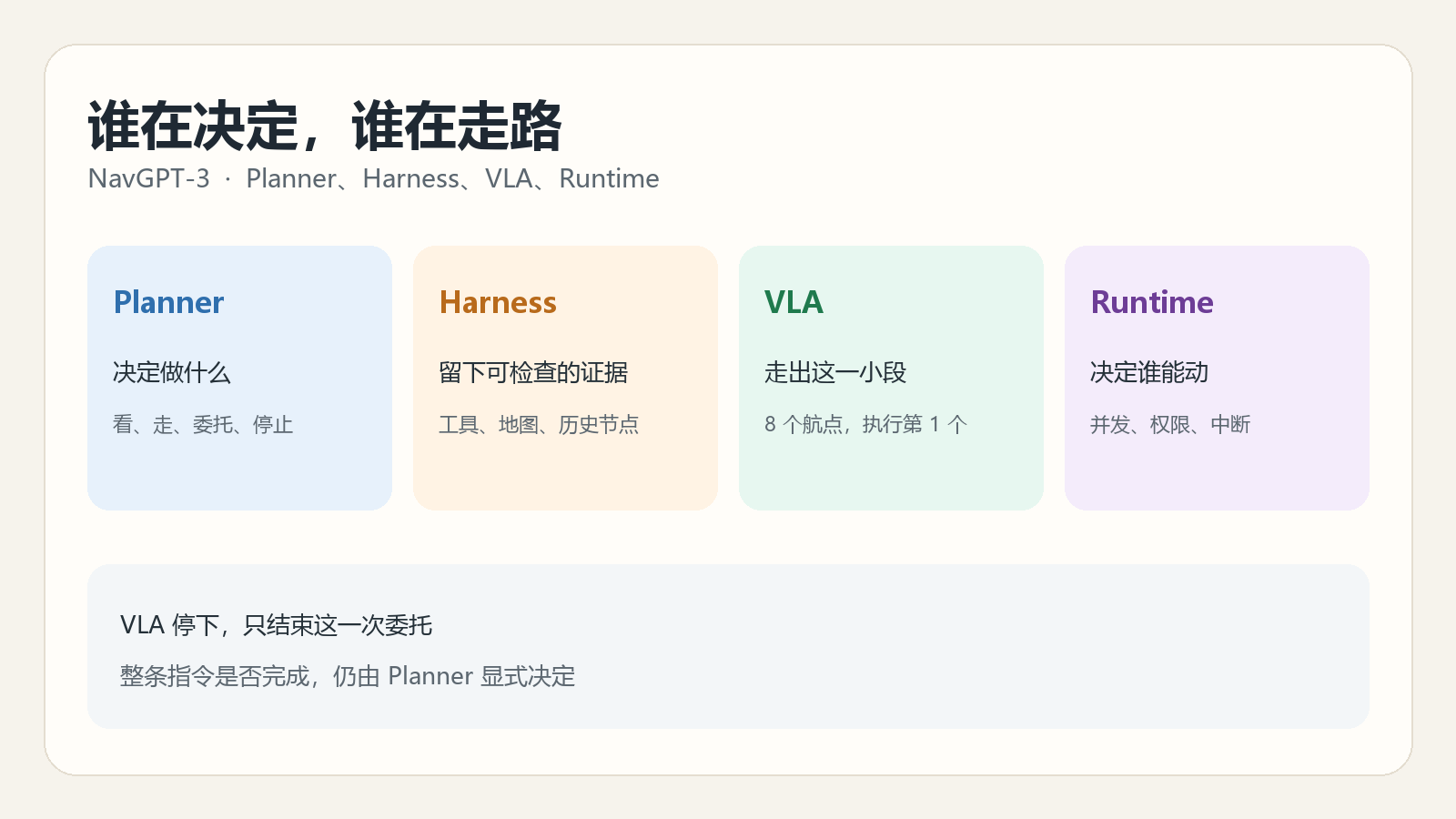
下面的原图都来自这篇预印本,红字和箭头是我读的时候标上的。
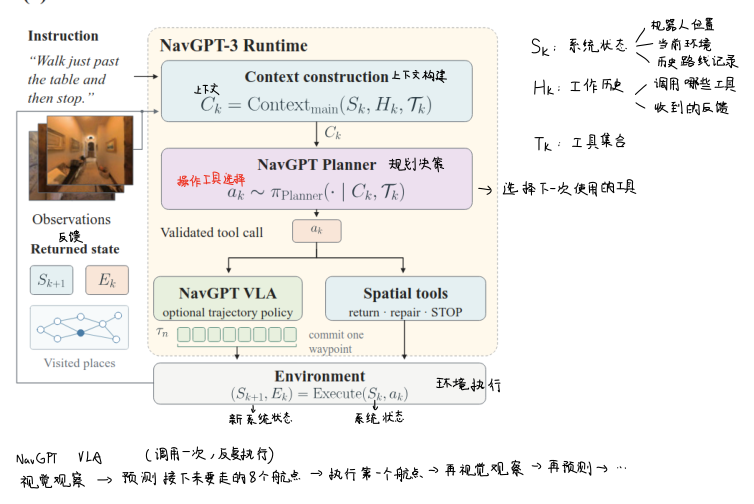
Harness 提供的两种走法
调用 Planner 做每一次感知和运动更新并不现实。Harness 因此给了它两种走法:自己调用空间工具,或者把连续导航委托给 VLA。后一种是可选的。Planner 可以完全靠现有工具做完决策,也可以在认为适合时再把指令交出去。
这些接口不是先写死再解释的。论文用递归自我改进(RSI)去试工具定义和视觉提示,再把留下来的接口拿去做消融。这一点我放到后面单独看。这里先看 Planner 手里到底有什么。
八个工具分成四组
基础的四个工具每次都在:
| 工具 | 作用 |
|---|---|
observe_forward() | 看前方图像,做较细的语义确认 |
observe_panorama() | 看前、右、后、左四个方向,并带上方位、可通行距离、位姿变化和节点信息 |
navigate_relative() | 按给定转角和距离做一次局部移动 |
terminate_episode() | 显式结束整个任务 |
另外三组可以加上。navigate_by_instruction() 把整段或剩余指令交给 VLA,VLA 一直走到自己认为该停,或走到单次委托的步数上限。回来的是沿途最多 8 张关键帧、终点观察和执行状态。observe_map() 给出目前观察过的区域的俯视图,到过的位置按访问顺序编号。navigate_to_node() 可以回到某个已访问位置,annotate_node() 给这个位置加上语义标注。
节点编号本身只表示到过哪里。Planner 可以把它标成“桌子旁边”这类任务里有意义的话。于是历史不只是一串坐标,也可以记住那个地方对指令意味着什么。
observe_panorama() 返回的空间信息,我按来源分开记。方位来自相机相对机器人的朝向,可通行距离来自环境维护的几何信息,位姿变化来自相对先前位置的平移和旋转,节点信息则是 Harness 自己保存的历史。
VLA 停止不等于任务完成
这里我原先容易混成一件事。VLA 停下,可能只是它认为当前这段导航可以结束,并不表示用户的整条指令已经做完。
论文把完成状态做成显式操作:一次 VLA 停止只结束这次委托,整段任务要等 Planner 调用 terminate_episode()。结束时还可以先回到选定节点,这次调用不能撤销。
修正也分两种。回到已访问位置,用的是 navigate_to_node()。只需要转一个角度、再走一小段,用的是 navigate_relative()。标注负责把语义留下来,终止负责把“做完了”说清楚。
Runtime 管的是并发和运动权
如果每次都等 Planner 想完再动,机器人会停在原地。NavGPT-3 的运行时把推理、执行和监视分成线程,各自有上下文、工具和权限。
我按论文里的分工来理解:主任务线程负责导航决策,可以在语言模型和 VLA 之间切换;另一条线程让 VLA 继续执行,这样 Planner 还在看路线时机器人不必干等;监视线程负责危险和异常,该停的时候不能继续走。
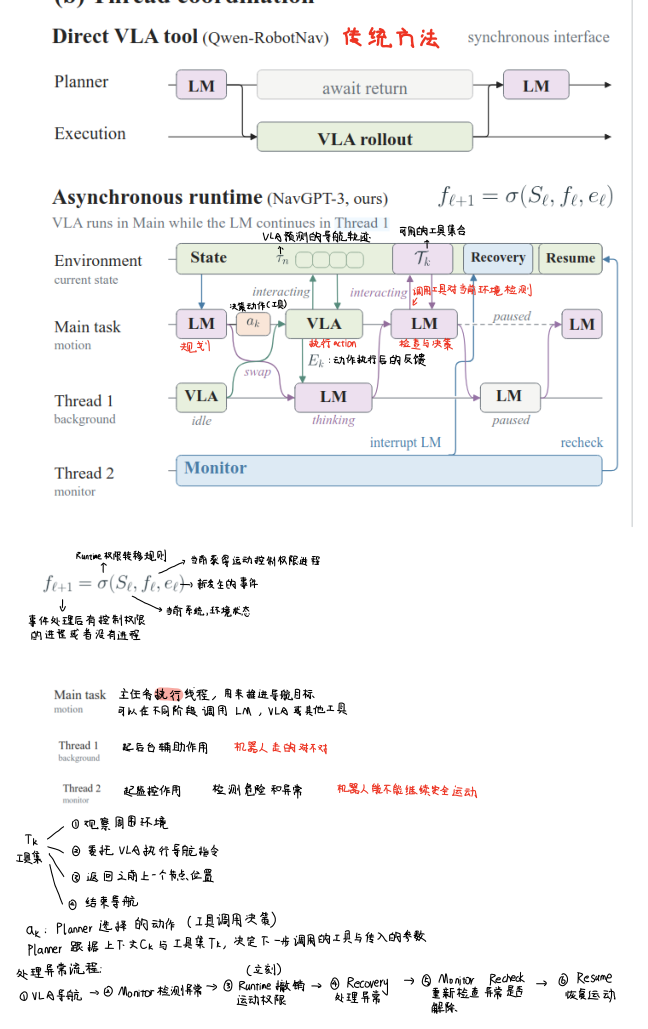
运动权在每个事件上只有两种情况:交给某一个获得授权的线程,或者暂时谁也不给。一个线程要让机器人动,必须同时满足两件事:它正是当前持有运动权的那个线程,而且这个动作属于它被允许的操作。监视线程即使提出“回到某个节点”,这个导航工具也不在它的权限里。
并发带来一个直接的问题:事件产生时可能有效,等运行时真正处理时,状态已经变了。每个事件带着所属操作、权限版本、时间戳和序列号。过期的审查或完成事件会被丢掉,不能让一个已经中断的操作继续执行。
权限被撤销之后,还需要命令过滤。VLA 的预测和机器人真正执行是异步的。它可能已经算出一个前进航点,监视线程随后因为障碍撤销了运动权,这条旧指令仍可能晚一点才到达机器人。权限版本会在撤销或更换时更新,旧版本下的航点不能再让机器人动。
安全恢复也不是把警报清掉就继续。保护性停止解除、拿到更新后的观察和状态、运行时重新授予运动权,这三件事都要发生。
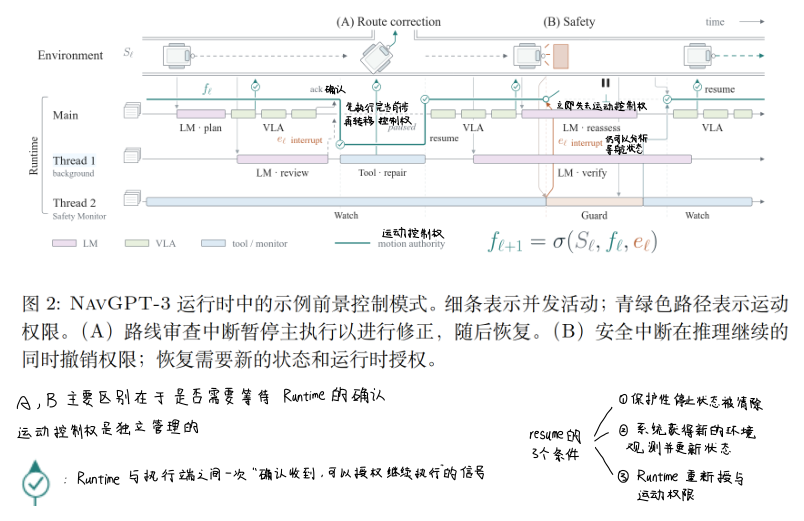
回合限制优先于普通审查:环境步数、单次委托步数、Planner 调用次数或超时已经到了,就不能再为了检查路线继续走。论文附录里的设置是整段任务最多 500 个环境步、单次 VLA 委托最多 200 步、Planner 最多 200 次调用、超时 2400 秒。
VLA 怎样在有限视觉预算里看路
NavGPT VLA 从 Qwen3-VL-Instruct 出发,后面加一个 MLP 动作头。动作头输出 8 个航点,每个航点是当前机体坐标系里的前后位置、左右位置和相对朝向。机器人只执行第一个航点,然后重新观察,再预测下一条轨迹。4B 和 8B 用同一种输出。
视觉上下文有上限。它最多保留 16 次历史观察,每次可以有前、右、后、左四个视角,一共最多 64 张图。总 token 预算固定时,就不能把每张图都放到最高分辨率。
只按位置分配时,权重看的是这张图有多新、来自哪个视角。越近的观察权重越高,实验设置里前方通常也高于后方。这个规则知道图像是何时、从哪个方向拍的,不知道画面里有没有新内容。
Codec 分配是在这个位置权重上再乘一个变化分。同一视角里,第一张作为 I 帧,变化分直接是 1。后面的 P 帧先缩成 64×64 的缩略图,和上一张比平均绝对像素差,再把这个差限制到一个区间里。变化大的图像分数更高。光流和变化掩码只是给人看帧间差别,真正参与分配的是这个缩略图分数。
分配发生在图像进入视觉编码器之前:按分到的 token 数量调整分辨率,而不是编码完再随便丢掉一些 token。
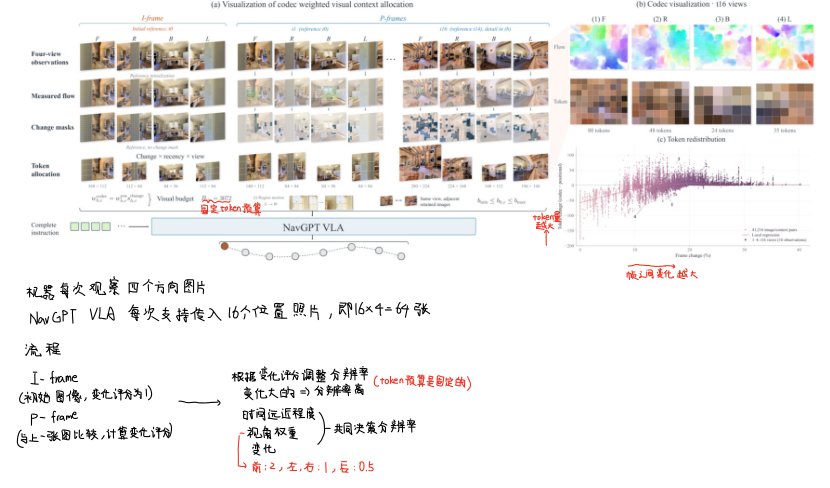
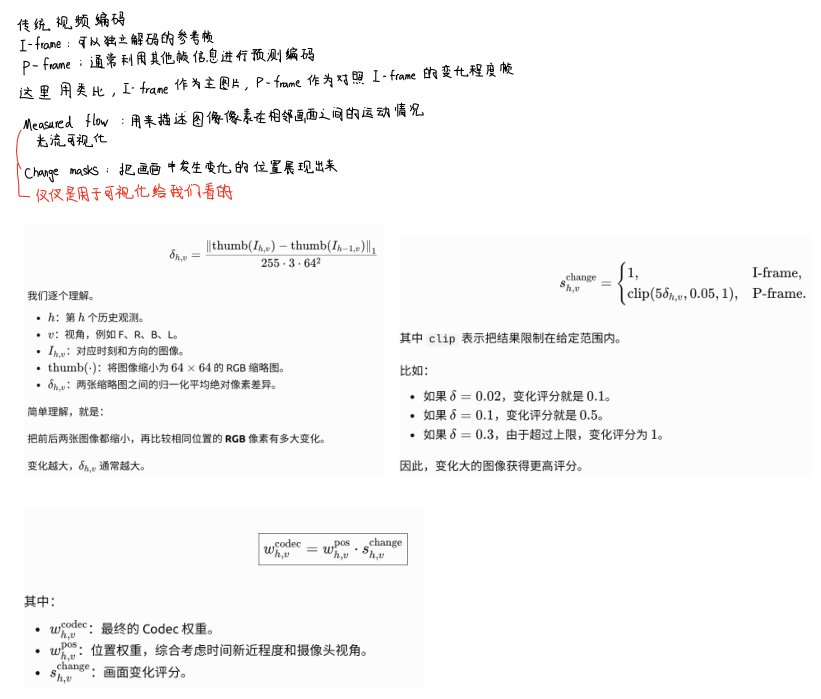
变化分不是随时都有用。预算相对容量的比例如果已经大于等于 1,每张图都能拿到分配上限,两种规则结果一样。只有预算不够让所有图都到上限时,token 才会从变化小的图转向变化大的图。训练时会把视觉预算随机取在 1024 到 4096 之间,让这种需要取舍的历史真正出现。
训练数据也不是为每个任务单独做一个策略。完整混合物大约每轮 1928 万条有效记录,来自多种任务、平台和相机配置,动作输出格式是统一的。评估仍用各基准自己的测试任务和指标,不用改造过的训练数据代替测试。
这套接口是搜出来的
RSI 在这里被做成一种带约束的树搜索。每一轮大致是四步:根据当前框架和失败记录提出修改,检查修改是否符合接口约束、是否重复已知失败,在任务环境里跑并测量结果,再记下有效修改、失败原因和还没验证的假设。进展停住时再反思。
搜索改的是 Harness:系统提示、可用工具、持久的空间状态,以及观察和执行结果怎样呈现给 Planner。它不是在这一步重新训练 VLA。
候选方案在 R2R-CE 训练集里固定抽出的 100 条上比较,场景和后面的 Val-Unseen 不相交,选择信号是成功率。这条开发曲线里,只有前视和基本步进是 66%;交给 VLA 后,4B 到 72%,8B 到 76%;再加上空间工具,开发过程中最好到过 81%。早期的地点图接口掉到 54%,后来整理过的接口是 77%。有一次审查发现,提示里写了局部移动,当时却没有对应工具,后面才补上,并把拼接全景换成四张 512 像素的分视角图像。
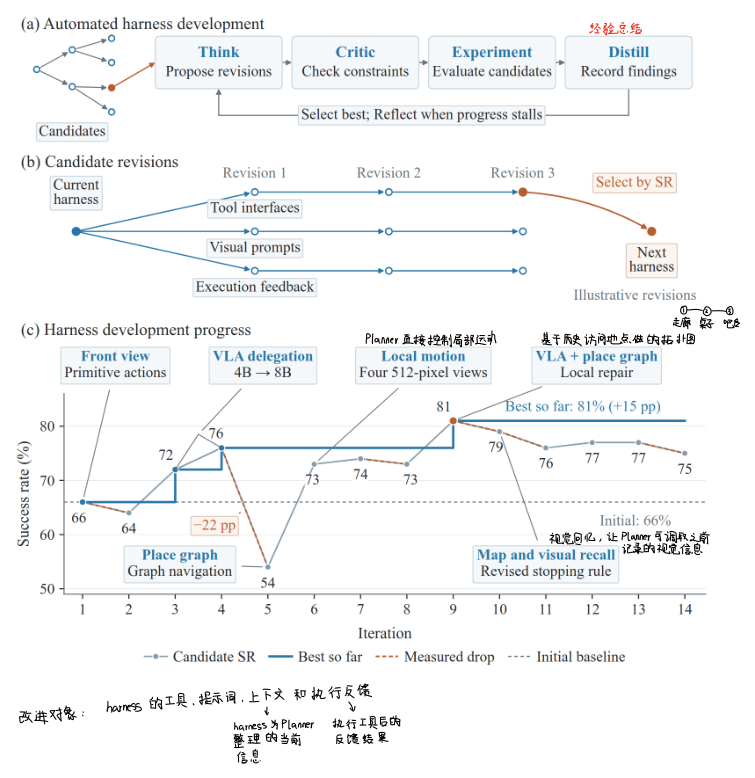
这里的 66%、81% 是搜索 Harness 用的 100 条训练子集。它和后面完整 Val-Unseen 上的结果不是同一次评测。
工具和画面组织各自改变什么
工具消融同样在 100 条 R2R-CE 上做,两个 Planner 是 GPT-6 Astra 和 Claude Opus 5,VLA 用的是 8B。只有暴露给 Planner 的工具在变。
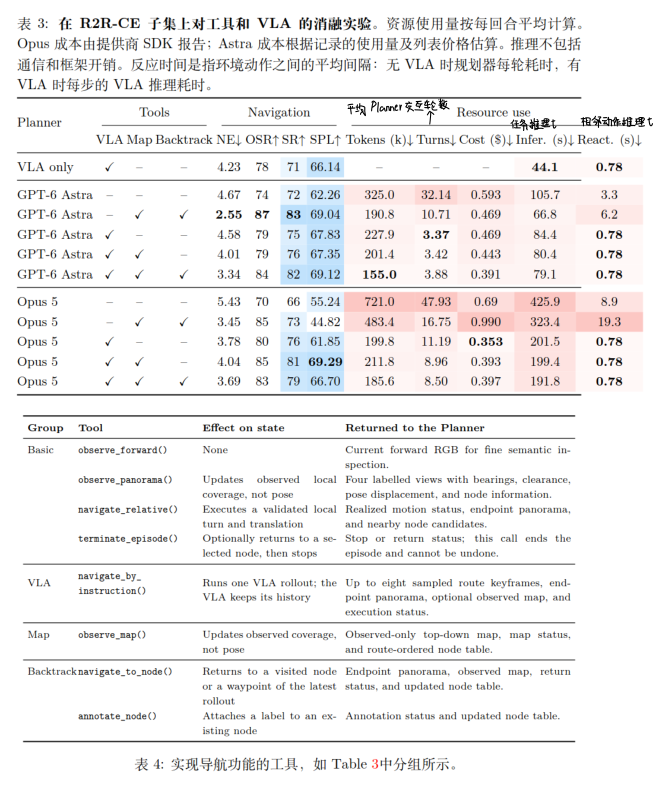
只有基础工具时,每一步环境动作都要等 Planner 决定。Astra 的成功率是 72%,每条大约 325.0k token;Opus 是 66%,大约 721.0k token。加上地图和回溯之后,两者分别到 83% 和 73%,token 大约减少 41% 和 33%。地图让 Planner 不必只靠当前画面拼空间,回溯让它可以直接回到已记录的位置,而不是反复用观察和短移动去找路。
VLA 一定能缩短推理回合,但不一定提高成功率。Opus 从大约 73% 升到 76%–81%,每条成本也从大约 0.99 美元降到 0.35–0.40 美元。Astra 的回合数明显下降,成功率却掉到 75% 左右,因为省下来的推理又花在监督和纠正 VLA 上。给 VLA 也配上地图和回溯之后,两边的 token 都到了这张表里的低点:Astra 155.0k,Opus 185.6k,成功率接近各自最好的一档。
我的理解是:VLA 对成功率的贡献,取决于 Planner 自己是不是已经能看懂环境。 语言模型足够强时,成功率的上限更多来自它自己的导航能力,而不是接口还缺不缺。接口此时更明显的作用是把开销降下来。
反应时间是另一件事。没有 VLA 时,系统多久能动一次,取决于语言模型多久做一次决定,大约 3 到 19 秒。有 VLA 时,8B 模型平均大约 0.78 秒预测一步。
检查频率会把这件事反过来。完全不定期检查时,Planner 多半要等 VLA 自己停,或走到委托上限,中位大约 51 步。每 32 步检查一次,成功率只从 77% 到 78%。每 16 步检查一次,成功率到 83%,SPL 从 67.51% 到 77.36%,导航误差从 3.82 米降到 2.01 米,但每条 token 从 179.2k 升到 2319.5k。查得更勤,路线可以更好,代价涨得更快。
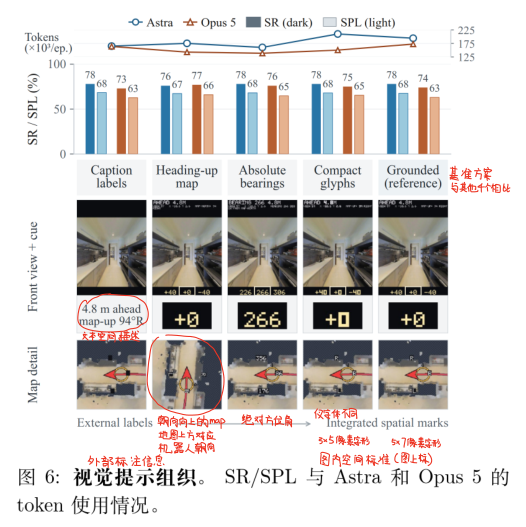
视觉提示组织保持工具和环境信息不变,只改变这些信息怎么摆给 Planner。论文比较了五种做法,包括把标注写在图外文字里、换成更小的数字、让地图随机器人朝向转动,以及用绝对方位代替相对转向。Astra 的成功率大约停在 76%–78%,Opus 大约在 73%–77%。对人来说更难读的绝对方位,两个模型用的 token 反而最少。成功率对画面组织不太敏感,token 开销敏感,而且适合人读的排法不一定适合语言模型。
完整划分上的结果
表 6 才是 R2R-CE 和 RxR-CE 的完整 Val-Unseen。单独的 8B NavGPT VLA 在 R2R-CE 上 SR 为 76.94%、SPL 为 70.61%,在 RxR-CE 上 SR 为 82.39%。作为对照,Qwen-RobotNav 8B 在这两个集合上的 SR 是 72.1% 和 76.5%。
接上 Harness 之后,GPT-6 Astra 配置的 R2R-CE SR 升到 81.51%,SPL 是 70.42%;Claude Opus 5 是 79.01% 和 70.16%。RxR-CE 上 Astra 到 90.43% SR、78.47 nDTW,论文把它和英语人类跟随者的 90.4% SR、77.7 nDTW 放在一起。人类示范走的是离散导航图,系统走的是连续控制,这个差别论文自己也写了。
R2R-CE 上成功率上升时,SPL 并没有一起明显变好。RxR 的指令更长,也更具体地规定了沿途要经过什么,返回的路线证据、历史节点和局部修正就有更多事情可做,所以成功率和路径忠实度一起提高了。完成率上去,不自动表示路也走短了。
目标导航是给一个物体,让机器人自己找到并到达。论文在 MP3D 和 HM3D v2 的 500 条子集上评测,成功还要求停在距离阈值内并且朝向目标,不能只是经过附近。两个集合能比的范围也不一样:较早方法常用 HM3D v1,这里用的是 v2。具身问答则要先移动、观察,再回答环境里的问题。这两类我先记住任务定义和停止条件,不把它们和 VLN 的完整划分成功率直接横比。
Codec 的作用也要看模型和数据。8B 在论文比较的各个训练范围里都能从变化分配里得到成功率提升;4B 在 R2R-CE 上要到加入跨具身数据之后才显现出来。加入跨具身数据后,4B 和 8B 在两个测试集上的 SR 和 SPL 都有提高。模型更大通常更好,但数据覆盖可以压过参数量:跨具身数据上的 4B,可以超过只在 VLN 数据上训练的 8B。从大约 1157 万条再加到 1928 万条,曲线还没有明显停住。
真机部分我只记职责划分。机载推理把 4B VLA 放到机器人上的 Jetson Thor,用 FP8 量化和 TensorRT,去掉的是 VLA 预测的网络往返。Planner 仍然在远端。重叠执行主要改善路线修正的效率,优先级监视主要改善安全停止和权限切换的及时性。
走错以后靠什么改回来
图 10 我没有把它读成“VLA 会自己停在正确终点”。更值得记的是:VLA 可以走过头,Planner 仍然能用 Harness 留下的证据把错误找回来。
那条指令要求经过桌子之后仍然停在走廊里。VLA 的一次委托走了 67 步,进了卧室。Planner 对照指令和返回的关键帧,判断终点应该还在走廊,于是回到桌子旁边的节点 1。只是回到桌子旁边仍不满足“刚经过桌子”,它再调整朝向、向前大约 1.2 米,用后视图确认桌子已经在身后,然后才调用终止。
图里其实有三套编号。抽出来的视觉关键帧、Harness 保存的历史节点、Planner 的工具调用顺序,不是同一个序列。VLA 在卧室停下,论文也没有说明它是不是知道卧室不在路线上。能确定的是,任务完成不是从这次停止推出来的。
被挡住的过道和漏掉的转弯,用的是同一套办法。VLA 停了,Planner 先检查哪一句指令还没完成;局部移动再次失败后,用 navigate_to_node() 回到较早的位置,再用 navigate_relative() 换一条通道。楼梯那例里,Planner 自己试过局部上楼,没有成功,就在炉灶附近把完整指令重新交给 VLA,上楼后再核对床、门和马桶是否都满足。
这些例子共同说明的不是 VLA 不会错,而是错误要留成可以回看的路线、节点和状态,Planner 才有东西可改。
附录里还有一个我没有收成结论的问题。连续两步受阻时,系统会记下一个审查请求,但 Planner 并不是立刻被叫醒,而是等到下一个定期检查。如果定期检查本来就会发生,这个提前记下的请求到底改变了 Planner 看到的信息,还是只是标出“刚才受阻过”?论文的交互频率实验没有把这件事分开测。我先把问题留在这里。
小结复盘
这次我先记住四层,再记住三个容易混的边界。
VLA 停止和任务完成不是一回事。视觉 token 先按时间和视角分配,只有预算不够时,画面变化才会改变谁拿得更多。运动权、权限版本和命令过滤要放在一起看,否则并发时一条旧航点仍可能让机器人动。
工具主要改变 Planner 能不能高效地看懂并改路线,画面怎么排主要改变 token,VLA 主要改变多久能动一次。成功率、路径效率和反应时间因此不是同一个数。回到具体表格时,我也会先写清这是 100 条开发子集,还是完整 Val-Unseen。
5 - 操作系统基础概念复盘(2)
10 月 20 日这次整理的重点是处理机调度。上一篇主要在区分程序、作业、进程,以及并发、同步这些概念;这一篇接着看:有多个任务需要运行时,系统怎样决定谁先用 CPU、用多久,以及什么时候换人。
我先把调度分成几个层次,再看衡量调度效果的指标,最后比较不同算法。这样看下来,算法之间的区别就不只是名字不同,而是在回答不同的问题:是让任务尽快做完,让用户尽快得到响应,还是先保证截止时间?
处理机调度的三个层次
我第一遍记这三个层次时,主要抓它们分别在决定什么。
高级调度,也叫作业调度,决定接纳哪些作业。 在传统批处理模型中,系统从外存后备队列里选择合适的作业,将它们装入内存、建立进程,让它们有资格参与后续运行。它控制的是进入系统参与竞争的作业数量和组合。
中级调度,也叫内存调度,决定哪些进程暂时挂起、哪些可以调回内存。 内存紧张时,可以把暂时不运行的进程换出,之后再调入。它关注的是已接纳进程的驻留与挂起,不是每次选谁上 CPU。
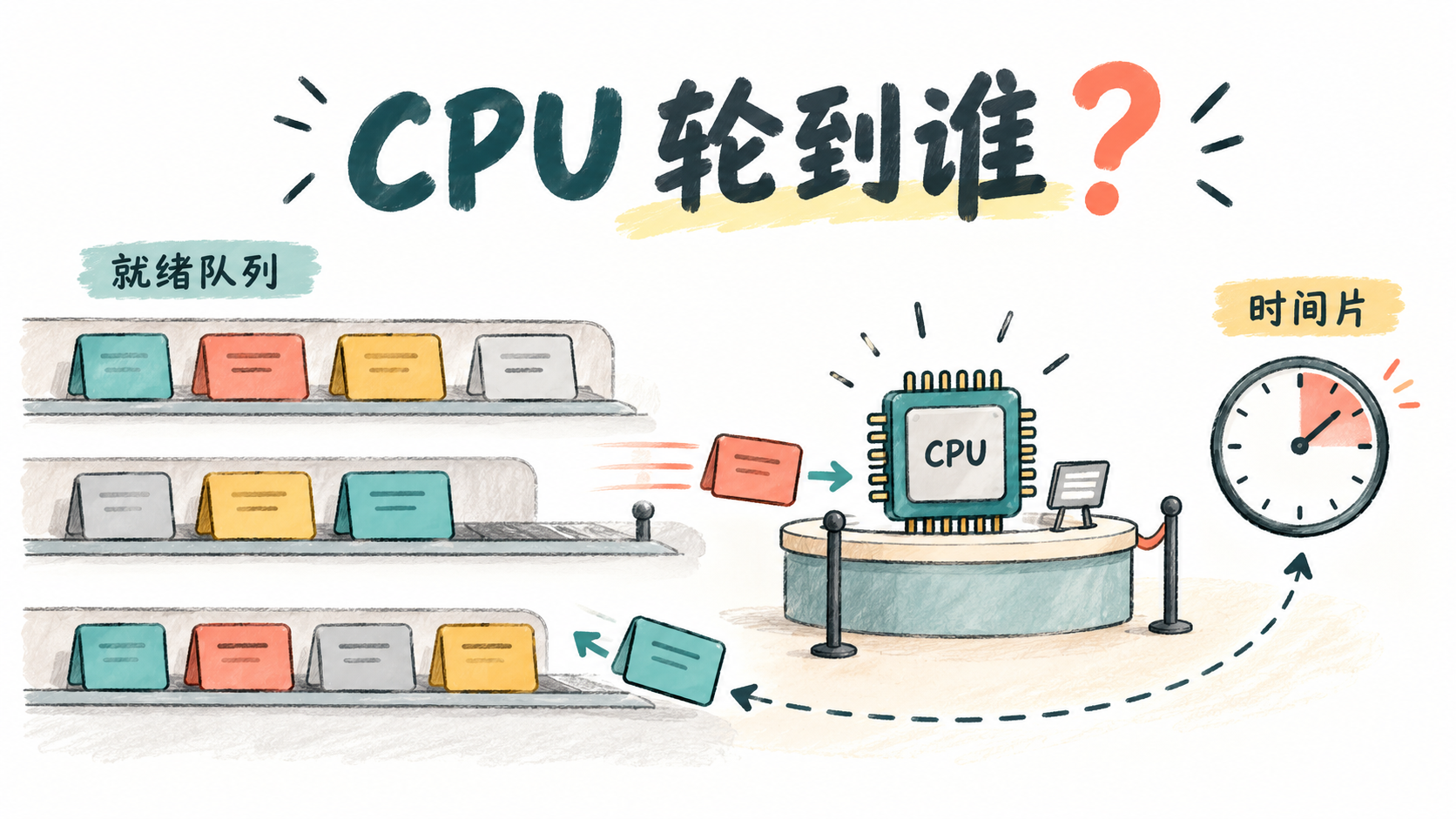
低级调度,也叫进程调度或短程调度,从就绪进程中选出下一位运行者。 后面讨论的 FCFS、时间片轮转等规则,主要是在这个层次上理解。
我先把它们记成:先决定谁能进来,再决定谁暂时留在内存,最后决定谁现在运行。 这是教材里的分层模型,不要求每个实际系统都有三套独立调度器。
多道批处理为什么需要调度
批处理强调的是:用户先提交作业,由系统组织执行,运行过程中通常不需要持续交互。
“多道”则意味着内存中可以同时容纳多个作业对应的进程。当一个进程等待 I/O 时,CPU 可以转去执行其他就绪进程,减少空闲时间。
因此,多道批处理不是“多个作业同时占着一个 CPU 执行”,而是让多个作业共同参与资源使用,在适当的时候切换运行者。这里的目标是提高系统资源利用率,不只是把队列排起来。
抢占与非抢占的区别
我觉得这里最本质的区别是:一个进程本来还能继续执行时,系统能不能主动把 CPU 收回来,交给其他进程。
非抢占式调度中,进程获得 CPU 后,通常要等它完成,或者主动因 I/O、等待事件等原因放弃 CPU,系统才选择其他进程。
抢占式调度则允许系统在它仍可运行时切换出去,例如时间片用完,或者出现了更高优先级的就绪进程。
这里要分清“重新调度”和“抢占”。当前进程已经结束,系统选择下一个进程,这是重新调度,但没有把一个仍在运行的进程赶下 CPU。这个区别在理解最短剩余时间算法时也会用到。
调度效果怎样衡量
在比较算法前,我先把几个指标分开。周转时间短、CPU 很忙、完成的任务多,并不是同一个意思。
周转时间与平均周转时间
周转时间 = 完成时刻 - 提交或到达时刻。
它衡量的是一个作业从提交到最终完成,一共经历了多久。中间等待 CPU、实际执行、等待 I/O 等时间,都可能包含在里面。
平均周转时间 = 所有作业周转时间之和 / 作业数。
它描述一批作业平均多久完成。CPU 利用率则看某段观察时间内,CPU 有多少比例的时间在忙碌;吞吐量看单位时间完成多少个任务。这三个指标需要分别看。
带权周转时间
只看周转时间,还不容易比较长短不同的作业。我用带权周转时间看总耗时相对于自身服务需求放大了多少:
在忽略 I/O 和切换开销、每个任务只有一段 CPU 执行的简单模型中,服务时间就是所需的 CPU 时间,此时可以进一步写成:
括号不能省掉,否则“等待时间 + 服务时间 / 服务时间”会变成另一个式子。实际过程包含 I/O 等额外耗时时,也不能只用就绪队列等待时间和 CPU 执行时间解释全部周转时间。
比如同样经过 10 个时间单位完成,一个只需运行 2 个单位的作业,带权周转时间是 5;一个需要运行 10 个单位的作业,带权周转时间是 1。前者相对于自身的执行需求,经历了更多额外耗时。
服务时间为正时,这个比值通常不小于 1。在 CPU 初始空闲、作业到达后立即运行,且没有 I/O 等额外耗时的简单模型中,第一个作业的比值为 1。不能只凭“非抢占”就认定第一个作业一定满足这些条件。
不同系统的侧重点
批处理系统 主要关注平均周转时间、吞吐量和 CPU 利用率。作业最好尽快完成,单位时间能处理更多任务,资源也不要长期空闲。
分时系统 更关注交互响应。多个用户发出操作后,都应该比较快地得到响应,而且不希望体验忽快忽慢。响应快不等于整个任务马上完成,任务可以先得到处理机会,再继续运行。
实时系统 的核心是满足时间约束。重要的不只是平均速度快,而是关键任务能否在截止时间前完成,以及这种行为是否可预测。
所以,评价一个算法前,先要知道系统更关心什么。一个平均周转时间较短的方案,不一定能提供最好的交互响应。
常见调度算法
下面先按教材中的简化模型理解:讨论单个处理机的调度,执行时间用来表示作业或当前 CPU 执行段的服务需求。实际系统通常需要估计执行时间,而不是提前知道进程将来要运行多久。
先来先服务:FCFS
FCFS 是 First-Come, First-Served,核心就是按到达顺序排队。就绪队列中的新进程进入队尾,调度时从队首选择。
它通常是非抢占式的,也可以用于作业调度。实现简单,已经排在前面的任务不会被后来的任务反复插队。
但排队公平不代表等待很短。如果一个很长的任务先运行,后面很短的任务也只能等着。在前面的任务最终会让出 CPU 的通常模型下,FCFS 不会因为持续有新任务到来,就让某个已入队任务无限期推迟。
短作业或短进程优先:SJF / SPF
SJF 是 Shortest Job First,SPF 常指 Shortest Process First。它们优先考虑服务时间较短的任务;用于进程调度时,通常关注下一段 CPU 执行的预计长度,而不是进程整个生命周期。
非抢占式版本在 CPU 可重新分配时,从已经到达、可以参与竞争的任务里选最短的。
抢占式版本通常称为 最短剩余时间优先,SRTF。此时比较的是剩余执行时间:新进程进入就绪队列后,如果它需要的时间比当前进程剩下的还短,就可能抢占 CPU。当前进程完成后也要重新选择,但那不算抢占。
这类算法对短任务有利,却可能让长任务饥饿:如果更短的任务持续到来,长任务就可能一直被排在后面。
高响应比优先:HRRN
HRRN 是 Highest Response Ratio Next。它既考虑任务有多短,也考虑已经等了多久:
每次需要选择任务时,从候选任务中挑响应比最大的一个,通常采用非抢占方式。
它与单纯的短作业优先相比,多考虑了等待时间。服务时间相同时,等得更久的任务更优先;等待时间相同时,较短任务的响应比更大。
例如,假设任务 A 已等待 6 个单位,预计还需要服务 3 个单位,它的响应比是 3;任务 B 已等待 2 个单位,预计需要服务 1 个单位,响应比也是 3。两者相同时,再按题目约定处理平局。
这里的响应比是在任务尚未完成时,用当前等待时间和预计服务时间算出的选择依据,不是已经完成后统计出来的实际周转时间。它通过等待越久、优先级越高的方式,缓解长任务在 SJF 中长期得不到服务的问题。
时间片轮转:RR
RR 是 Round Robin。系统将 CPU 时间分成一段段时间片,让就绪队列中的进程依次运行。
一个进程用完时间片后,如果还没有完成、也没有阻塞,就回到队尾等待下一轮。如果它提前结束,或者因 I/O 等原因阻塞,就提前让出 CPU;阻塞的进程应进入相应的等待队列,而不是继续在就绪队列里轮转。
这是一种抢占式调度。只要队列中的任务都能按有限时间片轮流推进,新到来的任务又按规则进入队尾,就不会因为一直被插队而饥饿。
时间片太大时,许多任务在一轮内就完成,RR 会接近 FCFS。时间片太小时,响应机会更频繁,但调度和上下文切换也更频繁。这里的开销主要包括保存、恢复执行现场,以及可能的缓存影响,不能只理解成切换 PCB 或 JCB。
多级队列调度
多级队列先把就绪进程分到不同队列,不同队列可以有不同优先级,也可以采用不同算法。例如,前台交互任务采用时间片轮转,后台批处理任务采用 FCFS。
需要同时看两套规则:队列内部怎样选,队列之间怎样分配 CPU。
队列之间既可以采用严格优先级,也可以按一定比例分配时间。是否允许高优先级队列抢占低优先级队列,也需要明确。
传统多级队列通常按进程类别固定分组,进程不随运行表现自由改变队列。“系统进程优先于用户进程”“前台优先于后台”可以是一种策略,但不是所有系统都必须遵守的固定顺序。
多级反馈队列:MLFQ
多级反馈队列与多级队列最关键的区别,在于进程可以根据运行表现改变所属队列和优先级。
我先按一种常见的教材模型理解:
- 设置多个不同优先级的就绪队列,新进程先进入高优先级队列。
- 高优先级队列先运行,同级进程按时间片轮转;常见设计中,优先级越低,时间片越长。
- 进程用完该级分配的时间额度仍未完成,就降到下一级队尾;已经在最低级时,则继续在本级轮转。
- 高优先级队列出现新的就绪进程时,可以抢占正在低优先级队列运行的进程。被抢占进程怎样重新入队、剩余额度怎样计算,要看具体规则。
这里“队列按先后次序取进程”不等于该队列采用非抢占 FCFS。只要规定了时间片到期就轮到下一位,同级就体现的是时间片轮转。
“反馈”指的是:系统观察进程的 CPU 使用行为,再调整后续调度。用完一轮额度还没完成,是调整优先级的一种依据;具体实现还可以考虑提前阻塞、累计使用额度和优先级提升等规则。
它不需要事先准确知道每个任务要运行多久。新任务有机会很快得到处理,短任务可能在较高优先级就完成,长任务则逐渐进入更适合持续运行的队列。
但如果高优先级任务一直不断,低优先级任务仍可能饥饿。可以通过老化、周期性提升优先级等机制改善,因此“是否饥饿”还要看有没有这些保护规则。
用同一组任务比较三种选择
为了把前面的取舍放在一起看,我用一个简化的假设:A、B 都在时刻 0 到达,入队时 A 在 B 前面;A 需要 8 个时间单位,B 需要 2 个。忽略 I/O 和上下文切换开销。
FCFS 先让 A 做完,再执行 B:
A 的周转时间是 8,B 是 10,平均周转时间为 9。B 要到时刻 8 才第一次获得 CPU。
非抢占 SJF 先做较短的 B,再做 A。B 在时刻 2 完成,A 在时刻 10 完成,平均周转时间为 6。它让短任务尽快结束,但前提是这里能知道或估计两者的服务时间。
RR 如果时间片为 2,则先运行 A 两个单位,再运行 B。B 在时刻 4 完成,之后只剩 A,就继续运行到时刻 10。两者平均周转时间为 7,B 在时刻 2 就第一次获得 CPU。
这三种顺序下,CPU 都从时刻 0 连续工作到时刻 10,在这个忽略开销的算例中利用率都是 100%,但平均周转时间分别是 9、6、7。
这个例子让我更容易区分:CPU 是否忙碌、任务何时完成、任务多久能首次得到处理,是三个不同的问题。
小结复盘
这次我先记住调度的层次,再记住每种算法在看什么:FCFS 看到达顺序,SJF 看服务时间,SRTF 看剩余时间,HRRN 把已经等待的时间也考虑进去,RR 让大家按时间片轮流运行,MLFQ 再根据运行表现调整优先级。
它们并不是越往后就一定越好。批处理、交互和实时任务关心的目标不同,公平性、完成速度、响应和切换开销之间也会互相牵制。
回到具体题目时,我会先写清到达时刻、服务时间、时间片和队列规则,再画执行过程、计算指标。先看规则怎样改变任务的等待和执行,再去记算法的优缺点,会更容易把这些概念连起来。
哪些算法只能用于进程调度
有些调度算法只能用在进程调度里,不能用在作业调度里。时间片本质上是操作系统分配给一个进程使用 CPU 的时间额度,而作业调度不负责分配 CPU。作业调度只决定接纳哪些作业,把它们装入内存并建立进程。
作业调度的对象是作业。作业被调入内存之后,才会建立相应的进程。因此在作业调度阶段,作业可能尚未建立进程,也就还没有就绪进程。
时间片轮转(RR) 的核心,是给每个就绪进程分配一个时间片。若把它用到作业调度上,调度对象仍是作业,而这些作业往往还没有就绪进程。RR 所要求的调度对象在这一阶段还不存在,所以它适用于进程调度,不适用于作业调度。
多级队列调度 是对不同类型的就绪进程分配 CPU,对象同样是就绪进程,原因与 RR 相同。
多级反馈队列调度 里也要按时间片在就绪进程之间轮转,并据此调整优先级。它同样依赖时间片和就绪进程,所以也只适用于进程调度。
把这几类算法放在一起,只有下面三种只能用于进程调度,其余三种在作业调度和进程调度中都可以使用:
| 算法 | 适用范围 |
|---|---|
| 时间片轮转(RR) | 只能用于进程调度 |
| 多级队列调度 | 只能用于进程调度 |
| 多级反馈队列调度 | 只能用于进程调度 |
| 先来先服务(FCFS) | 作业调度和进程调度均可 |
| 短作业 / 短进程优先(SJF / SPF) | 作业调度和进程调度均可 |
| 高响应比优先(HRRN) | 作业调度和进程调度均可 |
FCFS 可以按作业或进程的到达顺序选择,SJF / SPF 可以按估计服务时间选择较短者,HRRN 可以按响应比选择。这三种比较都不要求先把 CPU 切成时间片,分给已经就绪的进程。
前面作为 SJF 抢占式版本提到的 SRTF,比较的是就绪进程的剩余执行时间,所以仍然只用于进程调度。上表里 SJF / SPF 两种均可,指的是按估计服务时间选择较短作业或较短进程,而不依赖时间片。
6 - 操作系统基础概念复盘(1)
今天把程序、作业、进程,以及并发、并行、同步和异步这几个概念重新整理了一遍。一开始我能记住它们大概的定义,但放在一起的时候,还是不太清楚各自到底在描述什么。
第二遍学习后,我觉得先问清楚一个问题会更容易理解:这个概念是为了说明什么事情? 下面就按这个思路,把这几个概念的区别记下来。

程序、作业与进程
这几个概念放在一起时,我最想分清的是:程序描述的处理方法、交给系统的工作要求,以及实际执行这项工作的过程,分别对应什么。
程序记录处理方法
准确来讲,程序是为了完成某些任务而组织的指令和相关数据。它记录的是一套处理方法,描述计算机应该怎么做。
比如有一段图片缩放代码,规定了怎么读取图片、计算新的尺寸、输出结果。即使还没有运行,这段程序也已经存在了。
因此,理解程序时,我先抓住它描述的处理方法。存放在磁盘还是加载进内存,是另一个层面的问题。
作业描述完整的工作要求
作业一开始是我认为最难理解的概念。后来把它放到具体例子里,我才觉得清楚了一些。
假设我现在要缩放两张图片,除了有图片缩放程序,还需要告诉系统:处理哪两张图片、缩放比例是多少、结果保存在哪里。如果有多个处理步骤,还要说明这些步骤的要求和顺序。
在操作系统教材的批处理语境里,可以把这样提交给系统的一项完整工作理解为作业。它包括所需的程序、数据和有关的控制说明。
也就是说,程序关注怎么做,作业关注要让系统完成什么工作。
这里面需注意,现实中说的“任务”范围很大,不能直接把所有任务都等同于操作系统里的作业。我先用“完整的工作要求”帮助理解,再结合教材里的具体语境去判断。
进程描述一次执行实例
进程是程序的一次执行实例及其运行环境。系统需要记录执行到了哪里、使用哪些资源、当前处于什么状态,才能组织这次执行。
还是图片缩放的例子:
- 图片缩放的代码和相关数据,描述的是程序。
- 输入图片、缩放比例、输出位置和处理要求,构成这次提交的作业。
- 为完成这项工作而创建的运行实例,就是进程。
这些概念也不是严格的一一对应。同一程序可以被运行多次,形成不同进程;一项作业也可能分成多步,由多个进程共同完成。
这里面需注意,进程存在,不代表它此刻一定在 CPU 上执行。理解进程时,还需要看它当前处于什么状态。
在三态模型里,进程有就绪态、运行态和阻塞态:就绪是已经具备运行条件,等待分配 CPU;运行是正在执行;阻塞则是在等某个事件,比如 I/O 完成。五态模型再加上新建态和终止态。
这样再看,进程的“动态”描述的是一次有状态变化的执行过程。
线程与执行调度
一个进程可以包含一个或多个线程。在常见的现代操作系统模型中,进程通常是资源分配和保护的基本单位,线程是 CPU 调度的基本单位。Microsoft 的进程与线程文档也将线程描述为操作系统分配处理器时间的基本单位。
我把它们理解为:进程组织资源,线程承载具体的执行流程。同一进程里的线程通常共享进程的地址空间等资源,但可以有各自的执行进度。
小结复盘:
- 程序记录处理方法,作业描述提交给系统的完整工作,进程是执行实例。
- 程序和进程不等同,进程存在也不意味着一直占用 CPU。
- 区分进程和线程时,需分清资源分配与执行调度这两件事。
并发与并行
把程序怎么运行理清后,接下来的问题就是:如果有多个任务,它们是怎么一起推进的?
并发和并行本身是更抽象的概念。在操作系统中,我可以用多个进程或线程的执行来理解它们,但这两个概念的适用范围不止于此。
并发关注共同推进
并发是多个任务在同一段时间内共同推进,不要求在同一时刻执行。
先考虑只有一个逻辑处理器的简化情况,任务 A 和任务 B 可以交替执行:
虽然每一时刻只执行其中一个任务,但把观察范围放到这一段时间,两个任务都取得了进展,这就是并发。
所以“交替执行”是并发的一种实现方式。换到有多个执行资源的环境,任务也可以同时推进。
并行关注同时执行
并行是多个任务在同一时刻同时执行。
比如两个逻辑处理器各自执行一个任务:
在上面这个例子里,A 和 B 既在同一段时间内共同推进,也确实同时执行,因此同时体现了并发和并行。
Go 官方对并发与并行的说明区分了它们关注的问题:并发涉及如何组织多个独立推进的活动,并行涉及计算是否同时执行。我先抓住这两个问题,再去判断具体例子。
讨论普通软件线程时,只有一个逻辑处理器,多个线程就需要交替执行;有多个逻辑处理器时,多个线程可以同时执行。 这里的逻辑处理器,可以先理解为操作系统能够分别安排线程执行的处理单元,它不一定与物理核心一一对应。本节只讨论软件线程的执行。
小结复盘:
- 并发看多个任务能否在一段时间内共同推进,并行看它们是否同时执行。
- 并发可以通过交替执行实现,也可以利用多个执行资源。
- 判断时先说明讨论的是任务、线程还是硬件,避免一句“CPU 同时只能做一件事”概括所有情况。
调用中的同步与异步
并发和并行是在讨论多个任务如何推进。同步和异步在这里关注的是另一个问题:发起一个操作后,调用方要不要等它完成,才能继续后续流程?
我先用下面两句话建立印象:
- 同步调用:等操作完成、返回后,再继续当前调用流程。
- 异步调用:发起操作后可以先继续,结果稍后再通过约定的方式获得。
以一个耗时请求为例,同步调用可以这样理解:
异步调用则可以这样理解:
这里“不等结果”不是说结果不重要,也不是永远不用等。后续真正依赖结果时,仍然需要协调处理。MDN 的异步编程介绍用的也是发起耗时操作、继续响应其他事件、完成后接收结果这个思路。
同步调用的执行顺序
我觉得“同步”这个词容易让人先想到“同时进行”,但在同步调用里,需要关注的是调用方接下来能不能继续执行。
还是以图片缩放为例。假设我调用一个同步的缩放函数,那么这次调用完成并返回后,当前流程才能执行下一步。就算下一步是与缩放结果无关的其他工作,也需要等这次调用返回。
如果用的是异步缩放接口,发起操作后,当前流程可以先去做不依赖结果的事情。等图片缩放完成,再通过回调、事件等约定方式取得结果并保存。
所以我先这样理解:同步调用把当前流程的继续执行,放在这次调用完成之后;异步调用允许当前流程先继续,稍后再处理结果。 两种方式里,真正使用缩放结果,都必须等结果准备好。
异步与并行的区别
异步并不保证两个任务同时在 CPU 上执行。比如单线程事件循环可以在请求发出后处理其他事件,等结果到达时再处理回调;这些回调仍然可能在同一个线程上依次执行。
反过来,即使底层用了多个线程并行计算,调用方也可能一直等到结果返回。因此,不能看到“异步”就直接理解成“开了另一个线程”,也不能拿能否被打断来判断同步和异步。
小结复盘:
- 同步与异步在这里看调用流程与操作完成之间的关系,并发与并行看多个任务如何推进。
- 异步结果通常稍后再处理,不代表不用处理,也不保证并行。
- 异步允许先做不依赖结果的事情;真正使用结果时,仍然必须等结果准备好。
今天的复盘
这次重新整理后,我觉得最需要记住的是:定义里用到的词看起来接近,但它们关注的问题不一样。
程序、作业、进程这一组,我先问处理方法是什么、要完成什么工作、系统怎样组织执行。并发、并行这一组,我先分清共同推进和同时执行。到了同步、异步,再看发起操作以后,当前调用流程与结果之间是什么关系。
先把问题分开,再回头看定义,比单独记“静态”“动态”“交替”“等待”这些词更容易理解一些。
7 - VLN 前置知识与方法调研
最近我在做一个 VLN 项目,用零样本方式调用成本相对可控的 qwen3-vl-plus API,在 R2R-CE 上进行语言导航。整理相关资料时,我主要关注几个问题:这些数据集分别提供什么,机器人在怎样的环境里移动,以及不同方法的成功率应该怎么看。
这篇记录我在 10 月 15 日整理的前置知识,末尾也补上了截至 10 月 17 日的方法调研。我先把场景、任务和仿真平台分开,再顺着它们看导航方式、评测指标和论文结果。

零样本与经济 API
VLN 是 Vision-and-Language Navigation,也就是视觉语言导航。可以先理解成:机器人收到一段自然语言指令,结合自己看到的环境,判断下一步往哪里走,并在合适的位置停下。
比如“走出卧室,穿过走廊,在桌子旁边停下”,里面不只有一个终点。机器人还要辨认卧室、走廊和桌子,理解它们之间的关系,并判断指令执行到了哪一步。
我采用的是零样本路线:不使用 R2R-CE 的任务示范去训练或微调导航策略,而是借助已有视觉语言模型的能力来做决策。这里的“零样本”针对导航任务,基础模型本身已经经过预训练。
至于“经济 API”,我把它理解为项目的预算约束。除了成功率,也要看走完一条路线需要调用多少次、输入多少图像、消耗多少 token,以及等待多久。单次调用便宜,不一定代表整条路线也便宜。
场景、导航任务与仿真平台
我觉得刚接触这些名字时,最需要先分清三个层次。
场景数据提供的是环境。 比如 Matterport3D,简称 MP3D,里面有真实建筑扫描得到的图像、三维重建等数据。它先回答“房子长什么样”。
导航任务数据提供的是要做的事。 比如 R2R、RxR,会给出出发位置、语言指令、参考路线或目标,以及评测划分。它们回答“在这个房子里,要按什么要求走”。
仿真平台负责让这个过程运行起来。 比如 Matterport3D Simulator、Habitat,可以根据各自的环境表示执行动作、返回观察,让导航算法与环境交互。
因此,拿到三维场景不等于已经拿到了完整的 VLN 任务。一个基本的实验至少要把环境、任务定义和执行平台接起来。
MP3D 与 HM3D
MP3D 包含 90 个建筑级场景,提供 RGB-D 图像、相机位姿和三维重建等数据。R2R、RxR 这些经典导航任务建立在这批场景上,所以它对我当前项目的直接价值,是能沿用现成的任务标注和评测设置。
HM3D 则提供 1,000 个建筑级三维场景,能为具身导航提供更多环境。但它本身并不等于一整套带有人类路线指令的 VLN 数据。要拿这些环境做语言导航,还需要构建路线、指令和对应的任务定义。
两者都能用于 Habitat,但我不能只把 MP3D 换成 HM3D,就认为仍然是在做原来的 R2R-CE 评测。场景更多,与任务是否相同,是两件事。
几个常见 VLN 数据集
这些名字的区别,主要需要回到任务设计上看。有些共享同一批建筑,但对机器人提出的要求不同。
R2R:沿语言指令完成一段路线
R2R 的全称是 Room-to-Room,是经典的室内 VLN 数据集。它基于 MP3D 场景,给一段路线配上人工英语指令,让智能体从起点走向目标。
原始论文中的 R2R 包含 7,189 条路线和 21,567 条指令,每条路线对应 3 条独立英语描述。这里的三条描述,是同一路线的不同表达,并不是连续执行的三个子任务。
原始 R2R 任务以导航图上的 viewpoint 为基础。理解这个环境表示,后面才能看清它和 R2R-CE 的区别。
RxR:更丰富的路线与语言—视觉对齐
RxR 的全称是 Room-Across-Room。它同样使用 MP3D 环境,但指令语言扩展到了英语、印地语和泰卢固语,路线也更长、更多样。
我觉得它值得单独记住的一点,是 dense spatiotemporal grounding,可以先理解为把语言、观察和移动过程做细粒度对齐。
数据采集时,指导者沿路线移动并描述周围环境,系统同时记录带时间信息的视角和位姿,再与指令中的词语对齐。因此,研究者不仅能看到最终路线,还能研究“说到这句话时,人看到了什么、朝着哪里”。这些是采集过程中的观察记录,不代表模型在测试时可以直接取得人的位姿轨迹。RxR 官方说明对这个过程有更直观的介绍。
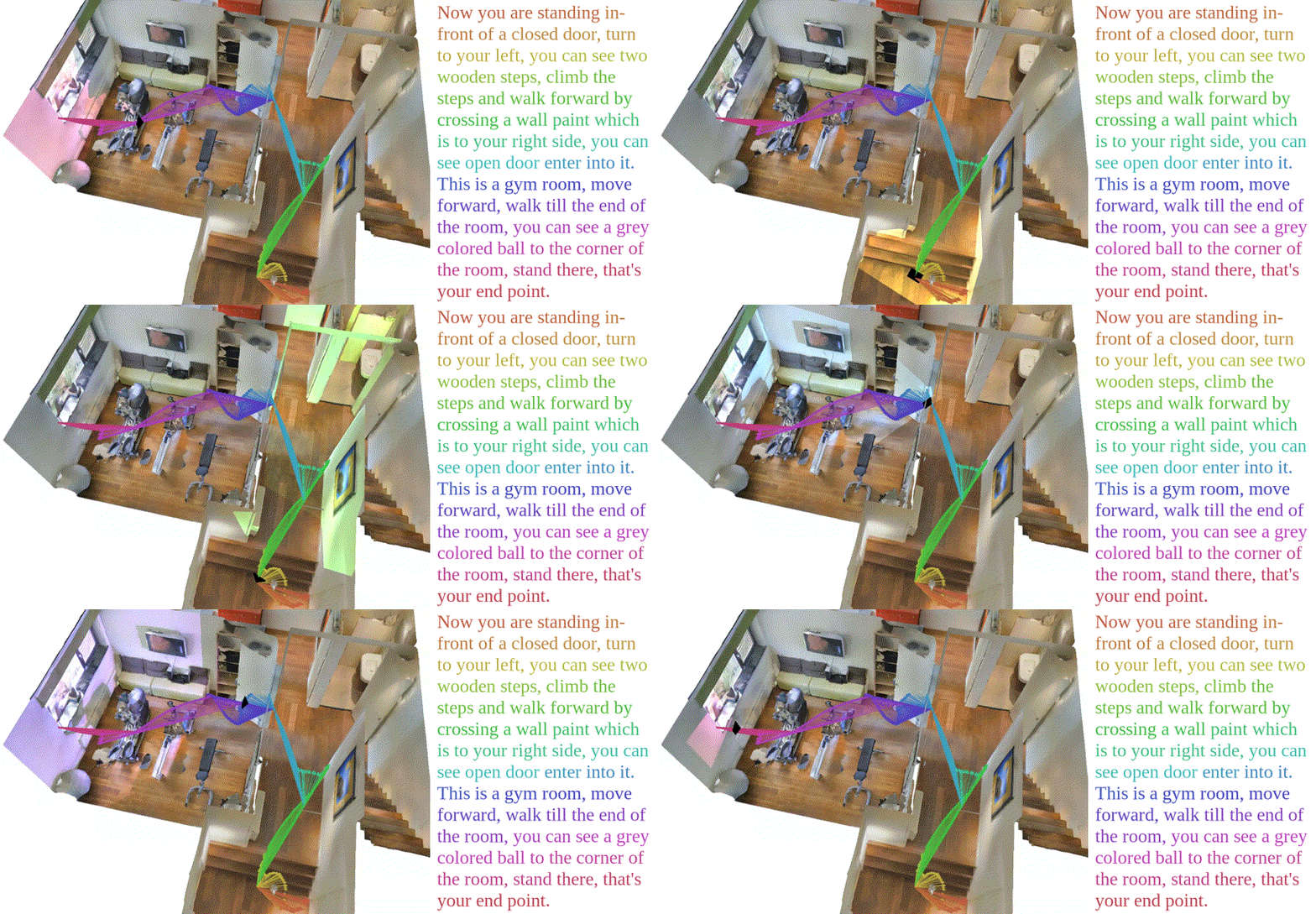
图片来源:RxR 官方仓库的示例动画。

R4R:到达终点与执行路线分开看
R4R 的全称是 Room-for-Room。它通过连接 R2R 中符合条件的路线,并拼接相应指令,构造更长的导航任务。名字里的“4”不表示固定经过四个房间。
它让我注意到一个问题:到达终点,与忠实执行指令,是两个需要分别衡量的能力。
假设指令要求从大厅进入书房,穿过走廊,再进入卧室;但大厅恰好还有一扇门可以直接通向卧室。直接走近路也可能到达目标,却没有执行指令要求的完整过程。
因此,只看最终位置是不够的,还需要衡量实际走过的路线。这也是 R4R 论文强调 instruction fidelity,也就是指令忠实度的原因。
REVERIE:导航之外还要指认物体
REVERIE 的任务又不一样。它使用高层语言描述,引导智能体到目标物体附近,并要求正确指认物体。
比如“去卧室,找到床头柜上的那盏灯”,重点不只是把路线走完。到了卧室以后,还需要明确到底是哪一个物体。
我先把这些区别记成:R2R 关注路线指令,RxR 增加多语言和细粒度对齐,R4R 强调长路线的指令忠实度,REVERIE 则把导航与物体指认放在一起。它们不宜只按名称相近就直接比较成功率。
R2R 与 R2R-CE 的区别
对我当前项目来说,最直接相关的区别还是 R2R 与 R2R-CE。
在原始 R2R 中,智能体在预先定义的全景观测位置之间移动。导航图的边已经说明哪些位置相互可达,算法主要选择下一步去哪个相邻 viewpoint。
R2R-CE 把这些语言导航任务迁移到连续三维环境中,通常通过 Habitat 运行。智能体需要实际执行移动与转向,在可通行区域内逐步改变位置,移动过程中也会遇到障碍和碰撞。
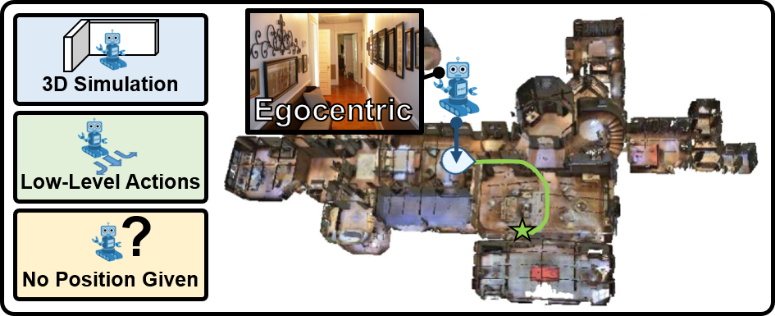
图片来源:VLN-CE 官方项目页。
连续环境不要求连续动作
这里面需注意,连续环境不等于动作必须是连续值。
VLN-CE 的基础任务配置就可以使用固定距离的前进和固定角度的转向,例如前进 0.25 米、转向 15 度。动作选项是有限的,但智能体的运动不再限制在原始导航图的那几个观测节点上。
也可以采用另一种结构:上层先提出局部 waypoint,下层再设法移动过去。不过,“模型提出了一个点”不代表“这个点就一定能到”。候选点是否可达、途中怎样避障、失败后怎样反馈,仍然是系统的一部分。
这也让我更清楚地看到,VLN 项目需要把语言理解、视觉判断和实际移动接起来。换一个更强的 API,不能自动替代所有控制和通行判断。
导航结果应该怎样衡量
我先把评测问题分成三件事:到没到、走得是否高效、是否按指定路线走。
NE、SR 与 OSR:是否到达目标
NE 是 Navigation Error,导航误差,通常衡量最终位置到目标的最短可通行距离,单位是米,越低越好。这里要沿环境里的可通行路径计算;隔着一堵墙的直线距离,并不能直接说明机器人离目标有多近。
SR 是 Success Rate,成功率。先按任务规则判断每个 episode 是否成功,再求整体比例。在常用 R2R-CE 设置中,需要在目标的成功距离内执行停止动作,距离阈值通常为 3 米。具体实现和是否计入 STOP,要看所用版本的评测代码。
OSR 是 Oracle Success Rate,关注整条轨迹是否曾经进入目标的成功范围。即使后来又走远了,这条轨迹也可能在 OSR 中算成功。VLN-CE 的指标实现可以用来核对它的计算方式。
因此,OSR 较高而 SR 较低,说明有一些路线曾经到过目标附近,却没最终成功结束。这时可以检查停止判断、任务进度和后续移动,但不能只凭两个数字的差值就确定失败原因。
SPL 与路径长度:是否走得高效
SPL 是 Success weighted by Path Length,结合了成功与路径效率。对一条任务来说,失败时得分为 0;成功时,再按最短路径长度与实际路径长度的比例折扣。
比如起点到目标的最短可通行路径是 10 米,实际走了 20 米后成功,那么这条任务的 SPL 得分是 0.5。最终再对所有任务取平均。SPL 的评测论文给出了正式定义。
TL / PL 通常表示实际轨迹或路径长度,单位也是米。这个数字要结合成功率看:走得很短,可能是路线高效,也可能是智能体很早就停错了。
SPL 中用作参照的是起终点之间的最短路径长度,不能总把它等同于指令要求的完整路线长度。因此,SPL 也不能单独代表是否忠实执行了整段指令。
nDTW:是否沿着参考路线走
如果要检查实际路线与参考路线的相似程度,还可以看 nDTW。它通过动态时间规整对齐轨迹,衡量两条路线是否接近,而不只看最后的终点。nDTW 论文讨论了这类指令导航评测。
前面 R4R 的例子里,直接从大厅抄近路进入卧室,可能到达了终点,但对参考路线的忠实程度就不一样。到这里,我才觉得“到达目标”和“执行路线”应该分开看这句话更具体了。
不同路线的成功率调研
看论文的实验表时,我会先看方法属于哪条路线,再看它测了哪些任务。下面保留了几个常见的比较条件:
- 是原始 R2R,还是连续环境中的 R2R-CE?
- 是
val_seen、val_unseen,还是测试集?跑的是完整划分还是一个子集? - 模型看到了 RGB、深度、位姿中的哪些信息?能不能获取全景观察?
- 系统有没有训练过的导航策略、waypoint 预测器或其他模块?是否允许提前探索环境?
- 用的是哪一个模型版本?每条任务调用多少次、耗时多久、花费多少?
“是否训练”“基础模型如何部署”“使用什么额外模块”是不同维度。比如一个方法可以不微调主模型,同时调用 API 和预训练的感知模块。我按这些区别整理了几类代表结果,用来理解目前不同路线大致做到了什么程度。
截至 10 月 17 日的代表结果
1. 零样本小模型:约 30%。
LightZeroNav 使用 Qwen3-VL-8B,在 R2R-CE 的 100 条任务子集 上报告的 SR 为 30.0% ± 2.0%;4B 版本为 27.0% ± 3.0%。它没有针对导航任务进行微调,而是通过任务分解、观察筛选和进度判断来组织执行。这是我笔记中“小模型约 30%”的具体参照。
2. 零样本开放大模型或经济 API:有约 40%–50% 的代表结果。
SpaceVLN 在 R2R-CE val_unseen 上评测了 1,839 条任务。其中,Qwen3-VL-Plus + Qwen3-VL-Flash 配置的 SR 为 40.3%,本地 Qwen3.5 配置为 48.9%。Plus 与 Flash 分别承担规划和执行,系统还结合 RGB-D、位姿和空间记忆。对我使用经济 API 的项目来说,这组结果比较直接相关。
3. 训练过的导航模型:完整评测划分上有约 70%–80% 的代表结果。
Qwen-RobotNav-8B 在 R2R-CE val_unseen 上报告 72.1% SR;Robostral Navigate 报告 76.6%,后者是一个经过导航训练、使用单目 RGB 输入的 8B 模型。这一类把导航能力更多地训练进模型参数,与直接调用通用模型的零样本路线不同。
4. 零样本加旗舰 API:部分 100 条子集结果已接近 80%。
GPT-6-Astra 的零样本导航评测在 R2R-CE 的 100 条任务子集 上,使用单目 RGB 和底层动作,medium 推理配置达到 76.0% SR,ultra 配置达到 79.0%。这里除了模型本身,也涉及推理预算:同一个模型切换推理配置,结果就会变化。
5. 旗舰模型与训练模块结合的混合系统:完整评测划分上已有约 80% 的结果。
NavGPT-3 预印本的表 6给出了这条路线的代表结果。在 R2R-CE 完整 val_unseen 划分 上,GPT-6 Astra 与 8B NavGPT VLA 结合的配置达到 81.51% SR、70.42% SPL;Claude Opus 5 配置的 SR 为 79.01%。作为对照,单独运行 8B NavGPT VLA 的 SR 为 74.51%。
我把它归到混合系统,是因为它同时使用旗舰语言模型的推理能力和训练过的导航策略:上层模型负责理解指令、规划和检查执行情况,NavGPT VLA 负责更高频的动作执行,系统还提供地图、回退等工具。这里比较的不只是模型大小,也包括这些能力怎样配合起来。
我关心这些结果,不只是为了找一个最高的成功率,也是想理解:模型能力、观察方式和导航模块分别起了什么作用。对于“零样本 + 经济 API”这条路线,成功率之外,走完一条任务需要花多少成本,也是比较方法时绕不开的问题。
8 - Hugo + Oink 如何接入 Giscus 评论系统
Hugo 生成的是静态 HTML,本身没有接收评论的服务器、数据库或用户系统。要给 Hugo + Oink 网站增加评论,关键不是“让 Hugo 保存评论”,而是把评论能力交给 Giscus,再由 GitHub Discussions 保存数据和管理身份。
我给网站加评论时,最想解决的是一件事:不管读者打开中文还是英文、Vercel 还是 GitHub Pages,都能在同一个地方聊天。下面就看看这些工具是怎么配合的,一条留言又是怎么出现在静态博客里的。

四个组件分别负责什么
| 组件 | 职责 |
|---|---|
| Hugo | 读取 Markdown 和配置,生成博客页面 |
| Oink | 提供页面模板,决定何时、在什么位置输出评论容器 |
| Giscus | 在页面中显示评论界面,并与 GitHub 通信 |
| GitHub Discussions | 保存讨论、回复、用户身份和表态 |
可以把它们理解为:
评论数据始终保存在 GitHub Discussions。博客页面只是嵌入一个查看和发表 Discussion 内容的入口。Giscus 官方说明也明确指出,它使用 GitHub Discussions 搜索 API 查找页面对应的讨论,并在首次评论或表态时创建尚不存在的讨论。
为什么静态网站需要外部评论后端
普通评论系统至少要完成下面这条链路:
这通常意味着自己维护后端服务器、数据库、登录系统、权限控制和垃圾评论处理。Hugo 只负责构建静态文件,不会持续运行一个处理这些请求的应用。
Giscus 的思路是复用 GitHub 已有的能力:
- GitHub 账户负责用户身份。
- GitHub Discussions 负责保存主讨论、回复和表态。
- Giscus 负责把当前页面映射到一条 Discussion,并提供嵌入式界面。
- 仓库维护者直接在 Discussions 中回复、置顶、锁定或删除内容。
因此网站无需保存 GitHub token,也不需要自行建立评论数据库。
Hugo 参数为什么能控制评论
Hugo 允许在站点配置或页面 front matter 中定义参数。例如:
对 Hugo 来说,这只是一个值。真正赋予它“显示评论区”含义的是 Oink 的模板:模板读取站点级和页面级评论参数,决定是否输出评论容器、加载 Giscus 脚本。
Hugo 的 front matter 文档说明,页面顶部的元数据既能描述内容,也能影响模板选择和发布结构。本站把全局 Giscus 配置放在 hugo.yml,再通过各栏目的 cascade 控制显示范围:
- 博客文章继承全局评论开关。
- 博客列表页显式设置
comments: false。 - 首页、学习和经历栏目不显示评论。
- 中英文博客文章使用相同的讨论标识。
这样不用在每篇博客里重复粘贴整段 Giscus 配置。
Giscus 配置包含什么
本站的核心配置如下:
其中最重要的四项是:
| 配置 | 用途 |
|---|---|
repo | 告诉 Giscus 去哪个公开仓库查找 Discussions |
repoId | GitHub 内部用于唯一识别仓库的公开 ID |
category | 新讨论所在的分类 |
categoryId | GitHub 内部用于唯一识别分类的公开 ID |
这些值是定位信息,不是密码或访问令牌。目标仓库还必须满足三个条件:仓库公开、启用 Discussions、安装 Giscus App。官方配置页建议使用 Announcements 类型的分类,使新 Discussion 只能由维护者和 Giscus 创建。
其余参数控制交互方式:
reactionsEnabled: 1:显示主讨论的表态。emitMetadata: 0:不向父页面周期发送 Discussion 元数据。inputPosition: bottom:输入框放在评论列表下方。loading: lazy:接近评论区时再加载 iframe。theme: auto:跟随网站深浅色模式。- 中文页面传
zh-CN,英文页面传en,只改变 Giscus 界面语言,不翻译用户评论。
页面怎样加载评论区
构建和浏览器运行分成两个阶段。
构建阶段
Hugo 构建博客页面时,Oink 先检查评论开关和必需配置。条件满足后,模板输出一个带参数的容器,形式类似:
这时还没有评论数据。HTML 只留下容器,并告诉浏览器稍后应连接哪个仓库、分类和讨论标识。
浏览器阶段
用户打开页面后,Oink 的 JavaScript 动态加载:
Giscus 随后创建 iframe。视觉上它在博客底部,技术上却是由 giscus.app 提供的独立页面:
iframe 让评论界面和博客页面彼此隔离。Oink 还会监听网站的深浅色切换,通过浏览器的 postMessage 把新主题发送给 Giscus iframe。
如果脚本或 iframe 加载失败,Oink 会结束加载状态并显示本地化错误提示,而不是让页面一直处于等待状态。
一篇文章怎样对应一条 Discussion
Giscus 必须知道“当前页面对应哪条 Discussion”。常见映射包括完整 URL、pathname、页面标题和自定义字符串。
单语言、单域名网站可以直接用:
此时不同路径通常对应不同讨论。但本站同时存在中文、英文和两个部署地址:
如果直接使用浏览器的 pathname,同一篇文章会被拆成多条 Discussion。因此本站改用:
并由 Hugo 模板根据 .Page.Path 生成统一的 data-term:
Hugo 的 Page.Path 文档说明,逻辑路径不包含文件扩展名和语言标识。本站再去掉部署域名与 GitHub Pages 基路径的影响,于是四个入口最终使用同一个标识:
标题可以翻译,域名也可以迁移,只要这个固定标识不变,评论区就仍指向同一条 Discussion。若以后修改文章 slug,则应先考虑如何保留旧标识,否则可能生成新的评论区。
评论如何创建与管理
Giscus 加载后,会用映射标识搜索指定仓库和分类中的 Discussion:
- 找到匹配项:读取并显示已有评论。
- 没找到:先显示空评论区。
- 用户首次评论或表态:Giscus Bot 自动创建对应 Discussion。
- 用户发言:通过 GitHub OAuth 授权 Giscus 代表本人发布。
- 站长管理:进入仓库的 Discussions 页面回复、锁定、置顶或删除。
访客也可以绕过博客页面,直接在 GitHub Discussion 中参与讨论。两边看到的是同一份数据。
小结
Giscus 没有把评论复制进 Hugo,而是把 GitHub Discussion 嵌入博客页面。Hugo 负责生成页面,Oink 负责判断是否加载评论并传递配置,Giscus 负责界面与通信,GitHub Discussions 负责持久保存数据和身份。
对普通单站点博客,pathname 往往够用;对本站这种双语、双部署结构,更关键的是设计一个与语言、域名无关的稳定标识。当前方案用 specific + /blog/<slug>/,让同一篇文章始终共用一个评论区。
9 - 在虚拟机里换上自己的 Linux 内核
这篇要完成的事只有一件:在 VMware 里的 Ubuntu 上,编译安装自己的内核,并加载一个自己写的 .ko。
编译和换内核都在这台虚拟机里做,耗 CPU、内存和磁盘,还要进 GRUB。网络不稳时,长时间编译和 SSH 容易中断;内核没换上,模块也对不上正在跑的版本。因此先配静态 IP,再换内核,最后写模块。
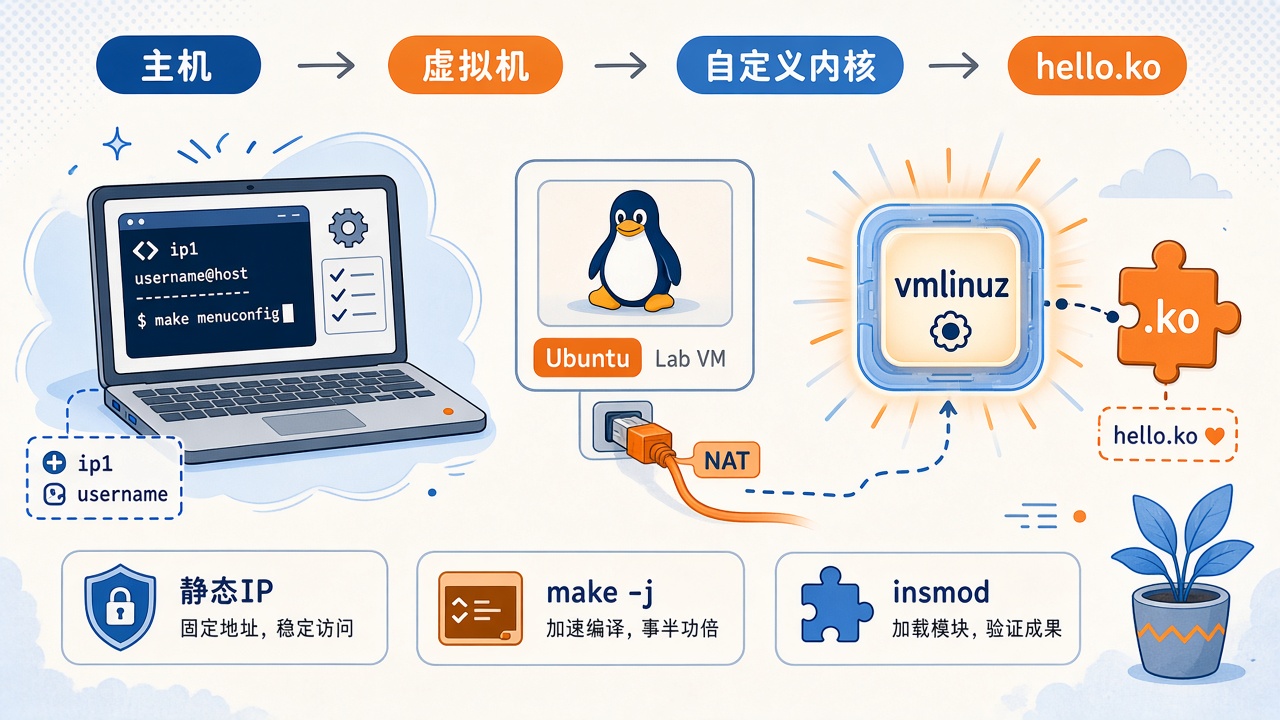
文中 ip1(宿主机在 VMnet8 上的地址)、ip2(NAT 网关)、ip3(虚拟机静态地址)、username 均为占位。请换成你 Virtual Network Editor 里看到的网段。
为何在虚拟机中编译内核
内核是操作系统最里面那一层:管 CPU、内存、磁盘、网卡和进程调度。终端、浏览器、apt 都在用户态,不能直接碰硬件,只能通过 read、write、mmap 等系统调用请内核代劳。
| 层级 | 例子 | 权限 |
|---|---|---|
| 用户态 | bash、浏览器、Python | 不能直接碰硬件 |
| 内核 | vmlinuz、调度器、驱动 | 唯一能直接操作硬件 |
| 硬件 | CPU、内存、网卡、磁盘 | — |
uname -r 打出来的就是 当前正在跑 的内核版本。后面编模块时,.ko 必须和这份内核用同一套头文件与 ABI,所以「先换成自己的内核」不是可选步骤。
主机是 Windows。虽然装过 Ubuntu 双系统,但更换内核可能影响已有软件依赖,所以没有在双系统那套 Ubuntu 上做这次实验,而是单独建了一台 VMware 虚拟机。编译仍会占磁盘、耗时间,但坏了可以回快照,不必拿日常环境试错。下面先给这台虚拟机配静态 IP,避免长时间编译时 DHCP 换地址、SSH 断开。
为虚拟机配置静态 IP
VMware 的 VMnet8 默认是 NAT:虚拟机走宿主机上网。网卡只能跟同一网段的设备直接说话,出网段必须交给 默认网关。包的路径是:
记录 VMnet8 网段与网关
打开 Virtual Network Editor,选 VMnet8:
| 字段 | 含义 | 本文占位 |
|---|---|---|
| Subnet IP | NAT 网段,形如 x.x.x.0 | 网段本身 |
| Gateway IP | 虚拟交换机网关,通常是 .2 | ip2 |
再看 Windows:控制面板 → 网络和共享中心 → 更改适配器 → VMware Network Adapter VMnet8,宿主机在这张网上一般是 .1,本文写作 ip1。
| 适配器 | 用途 |
|---|---|
| VMnet0 | 桥接,进真实局域网,一般不用在编辑器里划网段 |
| VMnet1 | 仅主机,默认可 DHCP、不出网 |
| VMnet8 | NAT,虚拟机经宿主机访问外网 |
网关填成 ip1(宿主机)而不是 ip2(NAT 网关)时,常见现象是:能 ping 通 Windows,但上不了网。
配置 Ubuntu 静态 IPv4
设置 → Network → IPv4 → Manual:
- Address:
ip3(同一网段,且不要占用.0/ip1/ip2,也避开 DHCP 池) - Netmask:
255.255.255.0(前 24 位) - Gateway:
ip2 - DNS:公共解析即可,例如
8.8.8.8、223.5.5.5(这是告诉系统「域名翻译服务器在哪」,不是你的机器 IP)
新开终端检查:
应能看到 ip3。至此这台实验机地址固定,可以安心编几个小时内核。
编译并安装自定义内核
内核不必做成一块巨大的二进制。功能可以编进内核([*])、编成模块 [M](生成 .ko,用时再加载)、或不编 [ ]。lsmod 看已加载的模块。
准备源码与 .config
查看当前版本,到 kernel.org 选 接近 的版本(下面以 5.15.221 为例;uname -r 若是 5.15.0-139-generic,选 5.15.x 比跨大版本更省事):
tar 选项 | 含义 |
|---|---|
-J | xz 压缩 |
-x | 解包 |
-v | 列出文件名 |
-f | 后面是归档文件 |
make olddefconfig:在已有 .config 上补全新选项的默认值,不弹问答。它只更新配置,不编译内核。
kernel.org 原版源码里没有 Ubuntu 那两份证书文件,需要把信任链路径清空,否则配置会指向不存在的文件:
| 选项 | 原本作用 |
|---|---|
CONFIG_SYSTEM_TRUSTED_KEYS | 把可信 CA 编进内核,校验模块签名等 |
CONFIG_SYSTEM_REVOCATION_KEYS | 编进已吊销的证书 |
要确认「开机的是自己编的那份」,可在 init/main.c 的 start_kernel() 开头加一行(行号随版本会变):
编译与磁盘空间
第一次编译很久,虚拟机核心数、内存、剩余磁盘 都要够。先看空间:
实测:
| 配置 | 磁盘 |
|---|---|
| 保留默认 debug 信息 | 40G 虚拟盘不够 |
| 关闭调试信息后再编 | 大约 30G 可以编完 |
不够就关掉调试信息后再 make olddefconfig:
然后(-j 不要超过虚拟机 CPU 核数):
编完源码根目录应出现 modules.order(完整编完模块后的清单)。GCC 在这里的角色很简单:把 .c 译成内核/模块能跑的机器码。
磁盘写满后的扩容
编译把根分区写满时,不要立刻关机去做虚拟机扩容。系统空间为 0 时直接关机,可能再也进不去桌面(黑屏)。
应先在还能进系统时清出一点空间(例如删临时文件、未完成的编译产物),再关机。然后在 VMware 虚拟机设置里把虚拟磁盘调大。扩容只增大 .vmdk,客户机里多出来的是 未分配 空间,还要用分区工具并进文件系统。
- 仍能进入 Ubuntu 时:安装并打开 GParted,把根分区扩展到未分配区域。
- 已经黑屏、无法进入系统时:用 Ubuntu 安装镜像启动,选 Try Ubuntu,在 Live 环境里打开 GParted,同样把扩容后多出的未分配空间并进根分区。
先清空间再关机,再改虚拟机磁盘大小。满盘关机后再扩容,常见结果是进不了系统,只能走 Live USB / 映像的 Try Ubuntu。
安装、更新 GRUB、验证
重启后应能进新内核。make install 之后,GRUB 第一项通常已经是刚编的版本。
若要进 BIOS 改启动项,可在虚拟机关机后编辑对应 .vmx,末尾加一行(一次性:开机后会被改回 FALSE):bios.forceSetupOnce = "TRUE"。Windows 若看不见后缀:资源管理器 → 查看 → 显示 → 勾选「文件扩展名」。
加载时应能在内核日志里看到自定义 printk。确认:
uname -r 变成 5.15.221(或你编的版本),dmesg 里有那句 Hello,这一段才算完成。后面的模块会按 uname -r 去找 /lib/modules/.../build,所以必须先走到这一步。
编写并加载内核模块
模块是「不必重编整颗内核、又能跑在内核里」的那一层。它会 insmod 进 正在运行 的内核,因此必须走内核自带的 Kbuild,而不是 gcc hello.c -o hello。目录用当前内核的构建树:/lib/modules/$(uname -r)/build。
源码与 Makefile
在干净目录创建 hello_module.c:
从网页复制时,行里可能混入不间断空格(NBSP)。gcc 会把 #include 行末的 NBSP 当成多余符号,把行首 NBSP 报成 stray '\302'。用普通空格即可。
同一目录 Makefile(配方行必须是 Tab,不能是空格):
| 片段 | 含义 |
|---|---|
obj-m | 编成模块 .ko(m = module;obj-y 才是编进 vmlinuz) |
-C .../build | 进入 当前正在跑的内核 的 Kbuild |
M=$(PWD) | 模块源码在当前目录(out-of-tree) |
$(shell uname -r) | 自动对齐版本,避免和上一节装的内核错位 |
加载与卸载
成功时日志里会有 Hello, Kernel! 和卸载后的 Goodbye, Kernel!。make 日志里 Entering directory 应指向你上一节安装的那份内核源码/build,而不是发行版自带的另一棵树。
小结
| 步骤 | 产出 | 下一步为什么需要它 |
|---|---|---|
| VMnet8 静态 IP | 固定的 ip3,NAT 能上网 | 长时间编译、SSH 进虚拟机时地址不会飘 |
| 自定义内核安装成功 | uname -r 变成自己编的版本 | 模块必须跟正在跑的内核同一套 ABI |
hello_module.ko + insmod | dmesg 里看到 Hello | 证明「内核 + 模块」整条实验链通了 |
下次若 insmod 失败,先查 uname -r 和 ls /lib/modules/$(uname -r)/build,确认是否还在发行版内核上,或 Makefile 是否指错了构建树。
10 - DNS 笔记:查域名、资源记录,以及和 HTTPS 证书的关系
把个人站绑到自定义域名时,控制台会甩出 CNAME、A、有时还有 TXT。这篇把最近查 DNS 的笔记整理成一条线:浏览器怎么查出 IP、账本上每一类记录在干什么,以及 HTTPS 证书卡在这条链的哪一截。
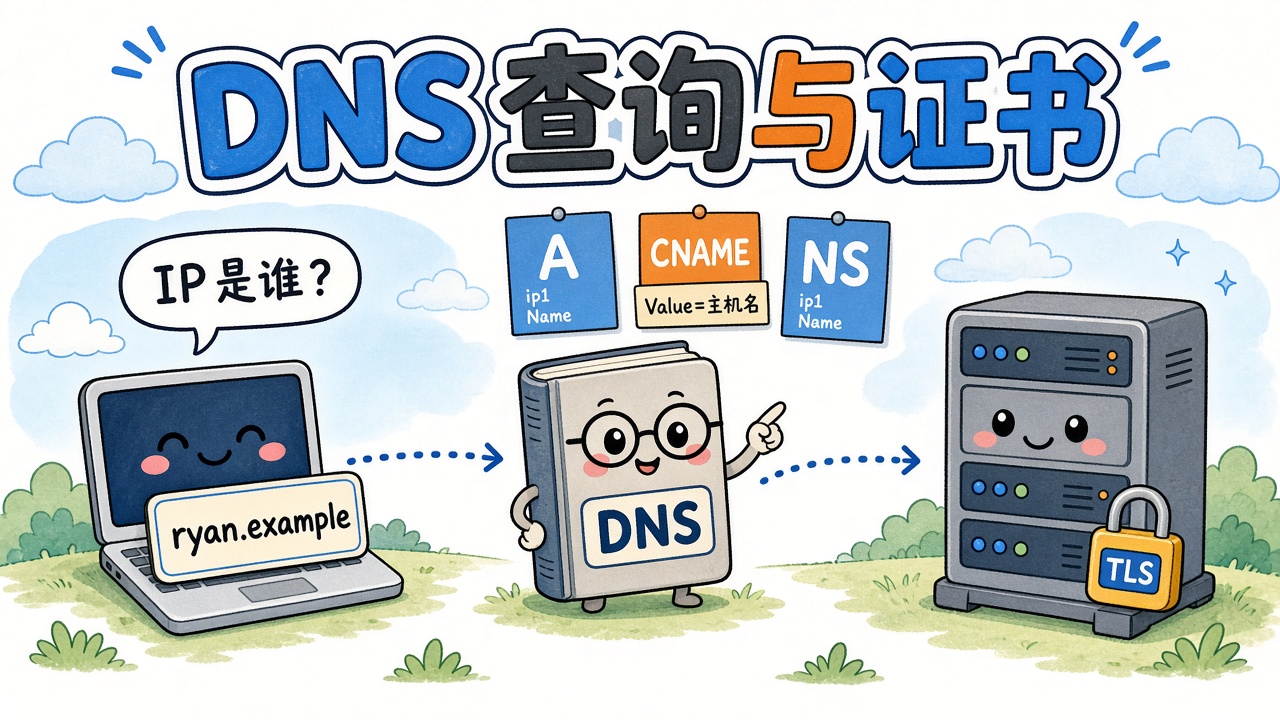
文中 0412.online / ryan.0412.online 是本站已经公开的域名。CNAME 目标、验证串、邮件主机名为 示意。
DNS 在干什么
DNS 是域名的翻译官:人记 ryan.0412.online,机器连的是 IP。
浏览器打开一个网址时,大致是:
- 先看本机缓存,有就直接用
- 没有就问 本机配置的 DNS 服务器(递归解析器)
- 这台服务器再从全球目录一层层问,直到权威服务器给出记录
真正一层层问的是本机填的那台 DNS(运营商、1.1.1.1、路由器,或代理软件在本机开的服务)。查到的结果会缓存一段时间(TTL),所以改记录后不是全世界立刻生效。
本机 DNS 从哪来:
- 自动:连 Wi-Fi / 网线时 DHCP 下发,多半是运营商或路由器自己
- 手动:网卡 IPv4 里写死解析器地址
- 代理 / VPN:有的软件把系统 DNS 指到本机回环,由本地程序代查(和 git 走本地代理端口是同一类「先转到某个程序」)
资源记录:账本上的一行
Resource Record(RR) 是权威 DNS 里的一条规则:某个名字、某种类型、对应什么值、缓存多久。
| 字段 | 含义 | 例子 |
|---|---|---|
| 主机名 / Name | 这条规则管哪个名字 | @(根)、www、ryan |
| 类型 / Type | 规则种类 | A、CNAME、NS… |
| TTL | 别人可以缓存多久 | 600 = 10 分钟 |
| 值 / Value | 指向什么 | IP,或另一个主机名 |
类型不同,值的含义就不同。打开网页最常用的是 A / AAAA / CNAME;NS / SOA / MX / TXT 管账本归属、邮件和验证,浏览器要网页时通常不读后几种。
A / AAAA / CNAME
A:名字 → IPv4
这个名字对应哪台 IPv4 机器。根域名(0412.online)绑 Vercel 时,控制台常常让你加 A,因为很多面板不允许根域名用 CNAME。
限制:IP 变了你得改记录。所以子域名更常写 CNAME,IP 换了由云厂商那边改。
AAAA:名字 → IPv6
和 A 一样,只是 IPv6。双栈站点常常 A 和 AAAA 各一条。
CNAME:名字 → 另一个名字
CNAME = Canonical Name(规范名 / 别名)。 不给 IP,而是说:别查我,去查那个名字。
解析过程:
- 问
ryan.0412.online→ 得到 CNAME → Vercel 分配的那台解析用主机名 - 再问那个主机名 → 得到 A/AAAA → IP
- 浏览器连这个 IP,TLS/HTTP 里仍带你的域名
可以记成:Name 是你的牌子,Value 是对方分配给你、给 DNS 找机器用的主机名。 它通常不是 xxx.vercel.app(给人用浏览器打开的地址),而是控制台里那串带哈希的 ….vercel-dns-017.com.。
要点:
- Value 必须是主机名,不能填 IP(IP 请用 A)
- 末尾
.表示这是完整名字,不要再拼你的后缀 - 同一个名字一旦是 CNAME,通常不能再同时有 A、MX、TXT(别名就是别名)
- 哈希前缀是 项目门牌:只属于你这个 Vercel 项目,不要抄网上公共的
cname.vercel-dns.com,也不要抄别人的哈希
NS / SOA / MX / TXT
这四个都不负责「打开网页」。网页靠 A/CNAME。
NS:这个区域听谁的
Name Server:不指向网站,而指向「谁有权回答这个区域的问题」——账本放在哪家运营商。
买了 0412.online 之后,会有类似:
意思是:下面所有 A、CNAME 以 DNSPod / 腾讯云解析为准。
换解析商改的是 NS,不是一条条 A。NS 指错地方,你在旧面板里改 CNAME 不会生效。
SOA:账本封面
Start of Authority。每个区域一条,写主 DNS、管理员邮箱、序列号、刷新间隔。面板自动生成,加网站时不用手改。
MX:邮件往哪送
Mail Exchanger。只在有人寄信到 xxx@0412.online 时才被问到;打开网页完全不看 MX。
前面的数字是优先级,越小越优先。网站用 A/CNAME、收信用 MX,可以同时存在。从没做企业邮箱就可以没有 MX,网站照样能开。
根域名少用 CNAME,也是因为同一个名字若是 CNAME 就不能再挂 MX。子域名 ryan.0412.online 用 CNAME 没有这个问题。
TXT:给机器看的字条
值就是普通文字,浏览器当它不存在。用来让别的公司确认:你真的管得了这个域名。
例如平台让你加:
对方去权威 DNS 上核对字符串,对上才允许把域名绑到你的项目。否则谁都能在控制台填别人的域名。
发信防伪(SPF 等)也是 TXT,同样不参与打开网页。
和 TLS 证书的关系
DNS 解决「去哪台机器」。TLS 证书解决「这台机器是不是真的叫这个名字,路上有没有人偷听」。
证书签发给 域名,不签发给 IP。浏览器核对的是地址栏里的名字。Vercel 许多站点共用 IP,靠握手里的主机名(SNI)拿出对应那张证。
签发时 CA 往往要查 DNS,常见两种:
| 方式 | CA 做什么 | 用到的记录 |
|---|---|---|
| HTTP-01 | 访问 http://你的域名/.well-known/acme-challenge/... | A/CNAME 必须已经指到能应答的机器 |
| DNS-01 | 查 _acme-challenge.… 的一条 TXT | TXT |
绑到 Vercel 之后,证书一般由平台代申请。你很少手加 _acme-challenge;平时看到的验证 TXT 是给 Vercel 认领域名,和 CA 的挑战不是同一张字条。
小结
| 角色 | 靠什么 |
|---|---|
| 去哪本账本 | NS |
| 网站在哪 | A / AAAA / CNAME |
| CNAME 的 Value | 对方分配的解析用主机名(可含项目哈希) |
| 邮件 | MX |
| 证明域名是你的 | TXT |
| 小锁 / https | TLS 证书(发生在 DNS 找到 IP 之后) |
填 CNAME 时:Name 写你的主机记录(如 ryan),Value 从 Vercel 域名页整段复制,不要自己编、不要填 IP。
11 - Linux 服务器 SSH 登录与安全加固笔记
最近在 VPS 上折腾 SSH:外网连超时、私钥权限报错、改端口后 systemd 不生效……把 Obsidian 里的几篇笔记合并成一篇,按「先能连上 → 再加固 → 防火墙配合」的顺序记录。
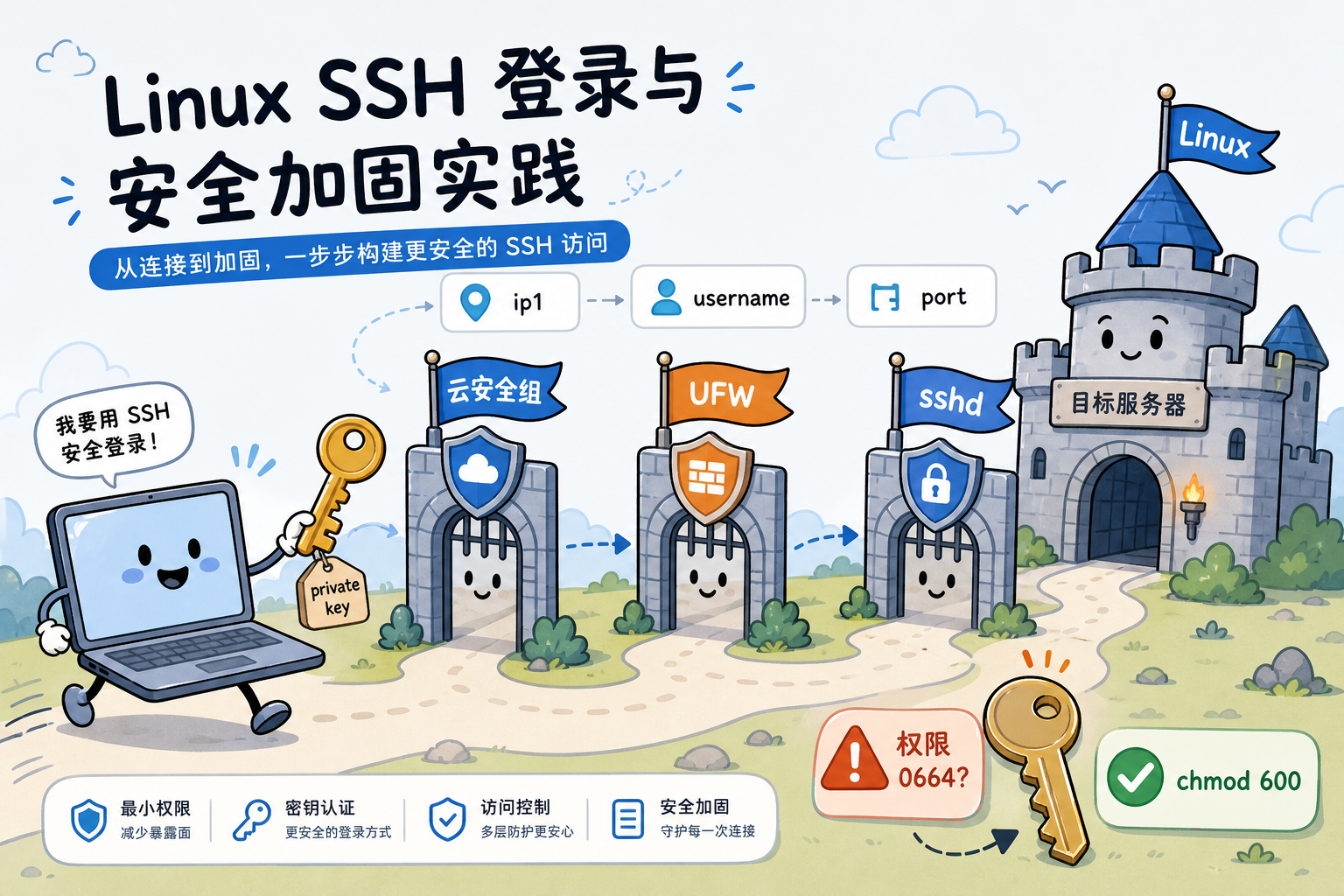
文中 IP 用 ip1、ip2 等占位(如 ip1 = 服务器、ip2 = 允许连入的来源);域名 xxx.xxx.com、端口(如 22222)、用户名 username 亦为 演示占位,非真实环境。请替换为你自己的值。
SSH 登录四要素
远程登录可以记成四个量:
| 要素 | 说明 | 常见默认值 |
|---|---|---|
| IP / 主机名 | 公网可达的地址 | 扫描脚本会随机扫网段,无法真正「隐藏」 |
| 端口 | TCP 端口 | 22 |
| 用户名 | 登录账户 | 常为 root |
| 凭证 | 密码或密钥 | 密码无默认值;密钥需本地私钥 + 服务器公钥 |
加固思路:端口、用户名、认证方式都可以改;密码换密钥、禁 root、改非 22 端口 是常见组合。
连不上:超时与排查
典型报错:
可能原因:
- SSH 不在 22 端口 — 需指定
-p <PORT> - 云厂商安全组未放行 — 控制台里要允许你的 IP 或来源段
- 必须先 VPN / 跳板 — 机房内网节点往往不能从宿舍/家宽直接 SSH,要先连 VPN 或跳板机,再
ssh到目标主机
需要确认端口以及用户名
外网路径大致是:云安全组 → 本机防火墙(UFW)→ sshd。任一层未放行都会表现为超时或拒绝。
踩坑:私钥权限过大
连上之前还遇到过 OpenSSH 直接拒绝加载私钥:
原因:私钥文件权限是 0664,组用户和其他用户可读。OpenSSH 认为密钥可能已泄露,宁可不用这把钥匙,也不带着风险去连——于是这次登录等于没带上有效私钥。
处理:私钥仅本人可读(必要时目录也要收紧):
| 路径 | 建议权限 |
|---|---|
~/.ssh/ | 700 |
| 私钥 | 600 |
公钥 *.pub | 644 通常可接受 |
服务器端 ~/.ssh/authorized_keys | 600 |
上传到 VPS 的公钥 不要 带 .txt 等后缀;若有需重命名。服务器端公钥文件也建议 chmod 600。
改 SSH 端口(含 systemd + UFW)
稳妥顺序(先加新端口,验证后再删旧端口):
- 在
sshd_config追加 新Port(暂时保留旧端口) daemon-reload+ 重启ssh.socket/ssh.servicesshd -T与ss确认新端口在监听- UFW(及云安全组)放行新端口
- 新开一个终端 用新端口试连
- 确认无误后再删旧端口规则、关 22
改 sshd 配置
增加一行(示例:在原有 22222 之外再加 9753):
sshd_config 管的是 sshd 服务端:听哪些端口、是否允许 root、是否允许密码登录等。nano:Ctrl+O 保存,Ctrl+X 退出。
Ubuntu 上为何要动 ssh.socket
在 Ubuntu 上 SSH 常由 systemd socket 激活:先由 ssh.socket 占端口,再交给 ssh.service 里的 sshd。只改 sshd_config 不够,还要让生成器把新端口写进 socket 配置:
| 操作 | 磁盘配置 | 内存中的 unit | 内核 LISTEN |
|---|---|---|---|
只改 Port 9753 | 新 | 旧 | 旧 |
daemon-reload | 新 | 新(生成器已更新) | 仍可能是旧的 |
restart ssh.socket | 新 | 新 | 新(重建 bind) |
验证「配置认为该听什么」:
验证「系统正在听什么」:
ss -tlnp:TCP、LISTEN、数字端口、显示进程。注意:本机在听 ≠ 外网能连,还要 UFW 和安全组。
UFW 放行新端口
UFW 是 Ubuntu 自带的防火墙前端。流量顺序:
查看状态:
inactive:UFW 未启用,仅安全组 + sshd 生效active:按规则过滤入站
示例输出解读:
| 列 | 含义 |
|---|---|
| To | 本机开放的端口 |
| Action | ALLOW 放行;DENY / REJECT 拒绝 |
| From | Anywhere 任意 IP;也可写成仅允许你家 IP |
放行新端口:
看到 9753/tcp ALLOW IN 即规则已写入。常用维护:
用户、禁 root、密钥登录
- 新建非 root 用户 —
sudo adduser username;Debian/Ubuntu 需apt install sudo,用visudo加入 sudo 组(按最小权限配置,不必一律NOPASSWD)。 - 禁用 root SSH —
sshd_config中PermitRootLogin no。 - 密钥登录、关密码 — 本地生成密钥对(推荐 Ed25519,避免 DSA;ECDSA/Ed25519 选型见下节),公钥写入服务器
~/.ssh/authorized_keys;服务器端:PubkeyAuthentication yesPasswordAuthentication no
改配置后同样要 reload/restart,并 保留一个已登录的会话,防止把自己锁在外面。
密钥算法简记
| 类型 | 说明 |
|---|---|
| RSA | 常见,密钥较长;可用但非唯一选择 |
| DSA | 已不安全,不要用 |
| ECDSA | 短、快;算法争议较多 |
| Ed25519 | 现代默认推荐之一,文档公开、性能好 |
systemd 与 SSH:两单元
systemd 是多数现代发行版的 init/服务管家(pid 1)。与 SSH 相关的概念:
ssh.service— 跑/usr/sbin/sshd进程ssh.socket— 由 systemd 先监听端口,再激活 service(socket 激活)
关系可以简化为:
unit 文件位置:/usr/lib/systemd/system/(软件包)与 /etc/systemd/system/(本机覆盖);systemctl cat ssh.service 可看合并结果。改端口时记住:Ubuntu 上要 reload + restart socket,不是只 systemctl restart ssh 就万事大吉。
小结
| 阶段 | 要点 |
|---|---|
| 连不上 | 查端口、安全组、VPN/跳板;三层防火墙都要通 |
| 私钥报错 | chmod 600 私钥、700 .ssh;OpenSSH 拒绝「过于开放」的密钥 |
| 改端口 | 先加后删;sshd -T + ss 验证;UFW + 安全组同步放行 |
| 加固 | 非 root、禁 root 登录、密钥认证、非默认端口 |
这是学习笔记,不是生产 checklist。动手前建议在测试机上练一遍,并始终保留一条不会把自己锁死的登录路径。
12 - 用 Oink 搭个人站:从零到发布的笔记整理
Oink 官方教程 写得很完整,但对不太了解前端的人来说,第一次把「文件夹、配置、命令」串起来仍会有点晕。这篇把我最近搭 YHY Study Website 时的笔记整理成一条线:先搞清 Oink 是什么,再理解 content/ 怎么组织,最后走一遍写博客和发布的流程。

Oink 和 Hugo 各管什么
Hugo 是静态站点生成器:读 Markdown + 配置,输出 HTML。
Oink 是 Hugo 主题:决定侧栏、卡片、提示块、代码块等「长什么样」。
内容和外观分开维护:
- 站点仓库(
my-project-docs):Markdown 文章、hugo.yml配置 - 主题仓库 github.com/pgsty/oink:模板与样式
站点在 hugo.yml 里声明「用 Oink 主题」,go.mod 固定版本(当前 v0.6.0)。运行 hugo server 时:
- 从站点仓库读文章和配置
- 从主题模块(按
go.mod下载)读模板和样式 - 把内容套进主题,生成网页
只写文档、不改主题时,记住 hugo server 即可;不必一开始就碰 make dev。
本地预览:先让站跑起来
进入项目目录后启动:
浏览器打开 http://localhost:1313/。改 content/ 下的 .md 保存后会自动刷新。
若希望每次改动都做更完整的重渲染(排查样式问题时有用):
-DFE:草稿、未来日期页面也显示,方便写作--disableFastRender:关掉快速渲染,避免增量更新带来的偏差
content/ 怎么分层
Oink 不单独维护导航库:磁盘上的文件夹结构 = 侧栏结构 = URL 路径。
三个常用概念:
| 概念 | 含义 |
|---|---|
| Section(分区) | 有 _index.md 的文件夹,这一层本身也有入口页 |
| Page(页面) | 文件夹里的 .md,或子文件夹里的 index.md |
| Sibling(同级) | 同一目录下多篇 .md,用 weight: 10/20/30… 排序 |
本站根目录示意:
一篇文章两种放法:
| 方式 | 路径示例 | 适合 |
|---|---|---|
| 单文件 | content/blog/my-post.md | 纯文字、图放 static/ |
| 页面包 | content/blog/my-post/index.md + 同目录图片 | 一篇多图,图与文放一起 |
hugo.yml 里先认这几个键
不用一次读完整个配置文件,先知道这几项即可:
| 键 | 作用 |
|---|---|
title | 站名,出现在浏览器标签、顶栏等 |
params.productionURL + baseURL | 正式上线后的完整网址;影响 sitemap、RSS、绝对链接 |
params.github_repo | 「编辑此页」等按钮指向的内容仓库 |
params.copyright | 页脚版权信息 |
languages.zh.menus.main | 顶栏菜单(经历 / 学习 / 博客 / 友链) |
baseURL 常和 productionURL 用 YAML 锚点绑在一起:
&productionURL 定义名字,*productionURL 引用,改一处全站生效。
写一篇博客:五步
- 起文件名 — 在
content/blog/新建.md,文件名会变成 URL 的一部分,建议用英文 slug(如oink-site-setup-notes.md→/blog/oink-site-setup-notes/)。 - 写 front matter — 文件最上方元数据,至少含
title、date、description;linkTitle是列表/卡片上的短标题。 - 写正文 — 从 Obsidian 复制后改语法(见下节);可加提示块、步骤列表、锚点、图片。
- 本地预览 —
hugo server,打开/blog/看卡片和文章页。 - 发布 —
git add→git commit→git push,GitHub Actions 构建并更新 GitHub Pages。
front matter 模板:
Obsidian 迁到 Oink:语法对照
| Obsidian | Oink / Markdown | 处理 |
|---|---|---|
==高亮== | **加粗** | 全部替换 |
[[双链]] | [文字](/path/) 或外链 | 改成真实链接 |
图片 ![[x.png]] |  | 见下文 |
Oink 常用组件(详见 组件文档):
提示块
步骤列表 — 每行用 1.,末尾加 {.steps}(见上文「五步」)。
标题锚点 — ## 小节 {#id},{#id} 不显示,用于 [文字](#id) 文内跳转。
图片与图注 — {caption="..."} 必须写在 图片下一行(不能和  挤同一行):
- 全局图:放
static/images/...,文中用/images/... - 页面包:与
index.md同目录,用相对路径
make 四条命令:改主题才需要
Makefile 里的四条是别名。Windows 上往往没有 make,且 make dev / make check 需要上级目录有 ../oink 主题源码。
| 命令 | 主题来源 | 适合 |
|---|---|---|
make dev | 本地 ../oink | 改主题时快速预览 |
make check | 本地 ../oink | 改主题后跑 npm test |
make build | go.mod 固定版 | 正式构建,与线上一致 |
make serve | go.mod 固定版 | 生产配置本地预览 |
只写内容、不改主题时,用 PowerShell 等价即可:
| 目的 | PowerShell |
|---|---|
| 日常预览 | hugo server |
| 正式构建 | hugo --cleanDestinationDir --minify |
| 接近线上效果 | hugo server --environment production --minify |
dev 偏快、给人看效果;check 偏慢、跑自动化测试。改主题时:先 dev 满意,再 check 过关。
发布:git 三步
确认本地预览无误后:
git add:选中本次要提交的文件(只提交博客就写具体路径;全部提交可用git add -A)git commit:在本地打快照git push:推到 GitHub,触发 Actions 部署
顺序:add → commit → push。
小结
搭 Oink 站可以记一条主线:Hugo 生成页面,Oink 管样式,content/ 文件夹就是导航树。写博客 = front matter + Markdown 正文 + 本地 hugo server + push。图注记得换行写 {caption=...};Obsidian 的 == 和 [[链接]] 发布前要改成标准 Markdown。
13 - ROS 工作空间移植整理
给 ROS 小车换机、换盘或「多车共用一套代码」时,最容易踩的坑不是 copy 文件,而是 shell 里还留着旧工作空间的 source 链。同一台机器上若叠了多个 catkin ws,甚至出现同名包,运行时到底用的是哪一份,往往要到报错时才暴露。
这篇是我整理、移植工作空间时的笔记:先搞清 catkin 怎么找包,再按顺序收敛 source,最后补上 udev 等硬件绑定。
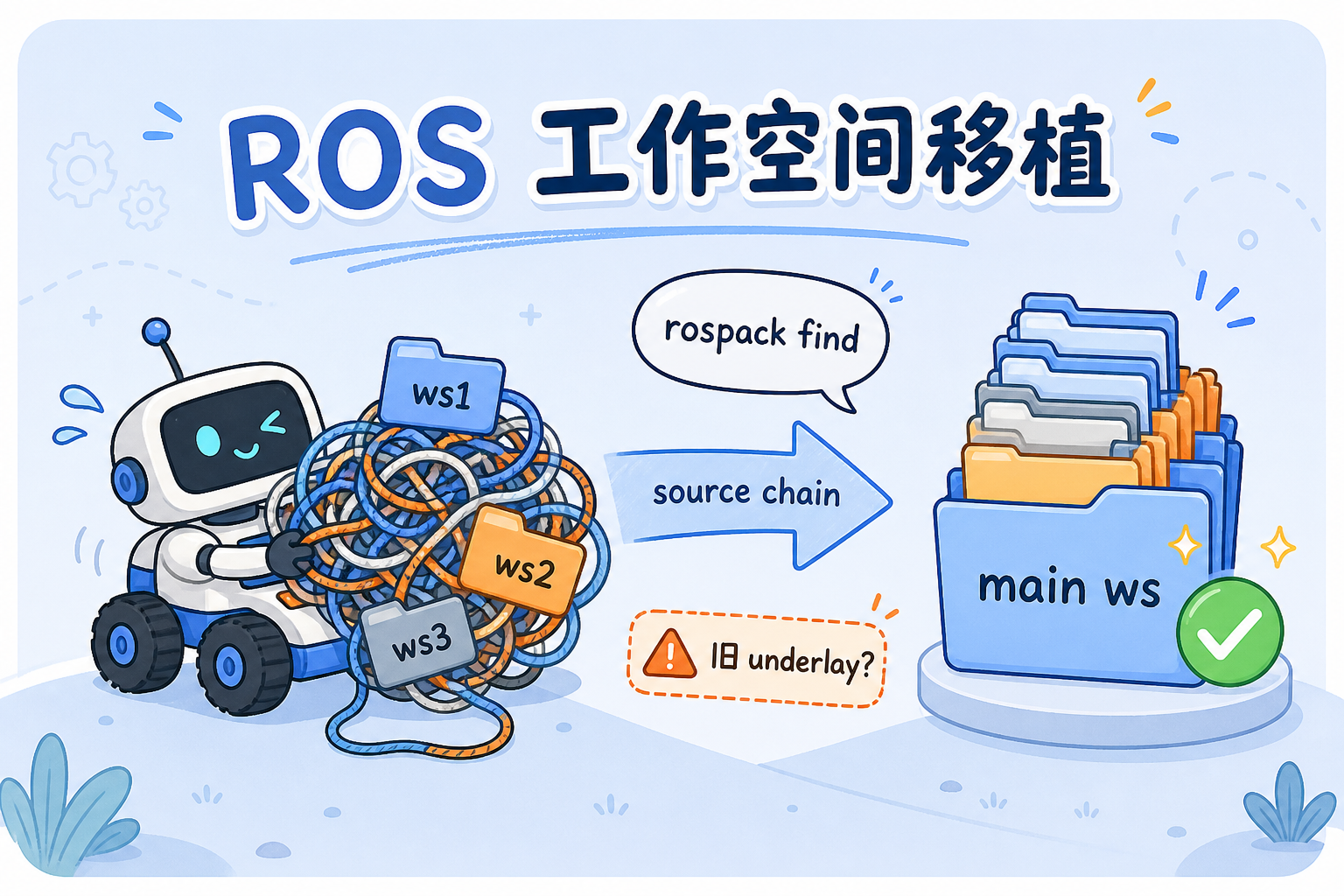
背景:为什么要整理
典型场景:
- 一台小车上叠了 主 ws + cartographer_ws + cv_bridge_ws 等多个空间
- 不同目录里存在 同名包(例如多个
mw_multi) .bashrc、启动脚本、甚至某次export ROS_PACKAGE_PATH=...各写各的
如果不主动整理,会出现「编译过、launch 也能起,但跑的是旧包路径」的隐性问题。我的目标很简单:只保留一条主 source 链,辅助 ws 按需 extend,并能用一条命令验证当前生效的包。
先搞清:catkin 按什么顺序找包
ROS Melodic + catkin 的 overlay 规则可以记成一句话:
越晚 source 的工作空间,优先级越高。
从低到高大致是:
因此移植前不必背所有路径,只要回答两个问题:
- 当前任务依赖哪些包?
- 这些包 实际 来自哪个 ws?
用下面命令查「此刻生效」的那份:
其中 mw_multi 换成你要确认的包名;输出路径就是 ROS 当前会用的那一份。
改 .bashrc 或脚本 之前、之后各跑一次 rospack find,对比路径是否切到新 ws。
整理步骤
下面是我实际操作的顺序。前几步解决「显式 source」问题,第 4 步处理 catkin 编译时写进 setup 的「隐式 underlay」。
- 收敛成一条主 source 链,辅助 ws 单独保留 — 主工作空间(例如整理后的
1raicom_ws)放整车代码;cartographer_ws、cv_bridge_ws等若仍需要,作为 extend 链上的辅助 ws,不要和主 ws 混在同一层反复 source。做法:新建/指定一个主 ws,把要用的包归进去;在.bashrc里 注释掉 其它旧 ws 的 source,只保留新主 ws(及必要的 extend)。改完后rospack find验证关键包是否指向新路径。 - 清掉
ROS_PACKAGE_PATH的手工 prepend — 仅注释source往往不够。若 shell 或脚本里有类似写法:它会把old_ws/src插到最前面,优先级甚至高于 catkin overlay,只影响执行过这条 export 的会话或从该会话启动的进程。这类行也要注释或删除。(路径中的username为占位,请换成你自己的家目录。) - 检查启动脚本里的 source —
.bashrc改完还不够:比赛脚本、自写 launch 前 wrapper、setup_env.sh等若仍source旧 ws,从脚本启动的节点仍会走旧链。把所有入口脚本过一遍,统一指向新 ws。 - 排查其它 ws 是否仍链着旧 underlay — 若只移植部分 ws、其余 ws 未动,要注意:
devel/setup.sh是 编译时快照。在哪个 shell 环境下catkin_make,catkin 就把当时的 underlay 写进 setup;之后每次source .../devel/setup.bash --extend都可能把旧链带出来。可选做法:重写一个setup_env.sh,显式定义 source 顺序;或在正确的 underlay 下 重编cv_bridge_ws等辅助 ws。 - 移植 udev 串口规则 — 换车或换 USB 口后,底盘、IMU、雷达等设备节点可能变。把
config/udev/拷到新机器,按新车实际端口改规则并 reload。
只改 .bashrc 后 rospack find 是对的,但用旧脚本 rosrun 仍报找不到包——原因是脚本里还有一次对旧 ws 的 source。入口脚本和交互 shell 要一起查。
移植后怎么确认「真的成功了」
| 检查项 | 怎么做 | 期望 |
|---|---|---|
| 包路径 | rospack find <包名> | 指向新 ws 下的路径 |
| 环境变量 | echo $ROS_PACKAGE_PATH | 无旧 ws 手工 prepend,或为空/符合预期 |
| 启动入口 | 搜 .bashrc、.sh 里的 source | 仅新 ws + 必要的 extend |
| 节点能否起 | roslaunch / 实车 prep | 无 package not found、无错包版本 |
| 硬件 | ls -l /dev/carserial 等 | udev 绑定正确 |
全部通过后,再考虑把旧 ws 目录归档或从机器上移除,避免以后误 source。
小结
工作空间移植的核心不是「文件拷过去」,而是 让运行时只有一条可解释的 overlay 链:主 ws 清晰、辅助 ws 按需 extend、没有残留的 ROS_PACKAGE_PATH 和编译快照里的旧 underlay。rospack find 是最便宜的回归测试;udev 则是换车时不该忘的硬件一步。
若你也在整理多台小车的 ROS 环境,欢迎对照上面的检查表逐项过一遍。